
Op deze pagina
Onder De Vakmaat → Systeemtest controleer je of alles werkt. Klik op Alle tests uitvoeren, of op Test uitvoeren bij één onderdeel.
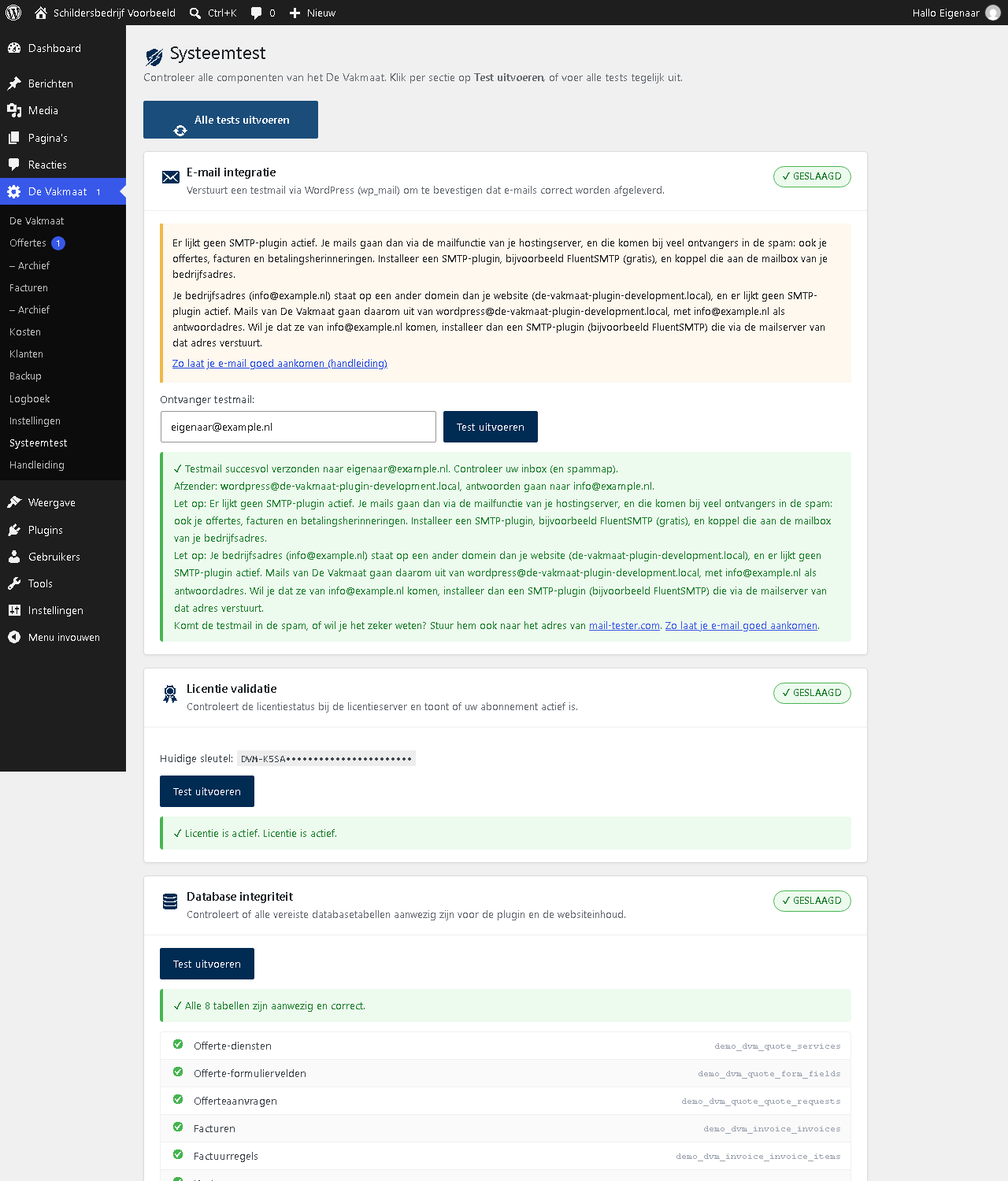
| Test | Wat hij controleert |
|---|---|
| E-mail integratie | Of je website e-mail kan versturen. Je krijgt een testmail, en je ziet vanaf welk adres die vertrekt. |
| Licentie validatie | Of je licentie actief is. |
| Database integriteit | Of alle tabellen van De Vakmaat er zijn. |
| Backupmap beveiliging | Of de map met back-ups niet zomaar via internet te openen is. Is hij dat wel (bij sommige servers), dan blijven je back-ups toch veilig: ze zijn versleuteld en hebben een naam die niet te raden is. |
| PHP-extensies | Of je server de onderdelen van PHP heeft die De Vakmaat nodig heeft voor pdf's, back-ups en versleuteling. Ontbreekt er een, dan zie je wat er niet werkt. Je hostingpartij kan hem aanzetten. |
| Geplande taken | Of de automatische taken op tijd draaien: de wekelijkse back-up, de betalingsherinneringen, het opruimen van oude aanvragen, de licentiecontrole en het btw-kwartaaloverzicht. |
| Beveiligde verbinding (HTTPS) | Of je website via https draait, zodat wat bezoekers in je offerteformulier invullen en je inloggegevens versleuteld worden verstuurd. Zie Beveiligde verbinding (HTTPS). |
| Tijdzone | Of de tijdzone van je website op een plaats staat, zoals Amsterdam, zodat facturen de juiste datum krijgen. Zie Tijdzone. |
| Factuurnummering | Of je factuurnummers per jaar doorlopen, zonder ontbrekende nummers. Zie Factuurnummering. |
| Pdf-bibliotheek | Of De Vakmaat zijn pdf's maakt met zijn eigen pdf-bibliotheek. Zie Als pdf's niet meer lukken. |
Doe de systeemtest als je live gaat, en als er iets niet lijkt te werken: klanten krijgen geen mail, pdf's lukken niet meer, of je licentie staat ineens niet meer op actief.
Als de e-mail niet goed gaat
Komen mails niet aan, of komen ze in de spam? Dat ligt meestal aan het adres waarvan ze worden verstuurd. Staat je bedrijfsadres op een ander domein dan je website (bijvoorbeeld een gmail-adres), dan verstuurt De Vakmaat de mail vanaf een adres op het domein van je website. Antwoorden van klanten komen gewoon bij jouw adres binnen. De systeemtest laat zien hoe dat bij jou is ingesteld.
Staat er bij E-mail integratie een gele melding, dan is er geen SMTP-plugin actief of gebruik je een gratis mailadres. Mails komen dan vaak in de spam. Installeer een SMTP-plugin, bijvoorbeeld FluentSMTP, die via de mailserver van je eigen adres verstuurt. Hoe dat gaat, lees je in E-mail goed laten aankomen.
Geplande taken
WordPress voert geplande taken uit als iemand je website bezoekt. Soms lukt dat niet: een beveiligingsplugin of de firewall van je hostingpartij houdt het tegen, er staat een wachtwoord op de hele site, of de taken staan in je instellingen uit (DISABLE_WP_CRON in wp-config.php). Dan worden er geen automatische back-ups gemaakt en geen betalingsherinneringen verstuurd.
Loopt een taak meer dan een dag achter, dan kleurt deze test rood. Loopt hij meer dan drie dagen achter, dan zie je ook een melding op het dashboard.
De oplossing is bijna altijd een cronjob bij je hostingpartij: een taak die elke 5 tot 15 minuten het adres https://jouwwebsite.nl/wp-cron.php opvraagt. Bij Hostinger stel je die in via hPanel, onder Geavanceerd → Cron Jobs. Weet je niet hoe, vraag het dan aan je hostingpartij. De systeemtest toont het adres dat je nodig hebt.
Beveiligde verbinding (HTTPS)
Begint het adres van je website met http:// in plaats van https://, dan gaat alles wat bezoekers in je offerteformulier invullen (naam, adres, telefoonnummer, e-mail) onversleuteld over het internet, en je inloggegevens ook. Volgens de AVG moet je de gegevens van je klanten goed beveiligen; een formulier zonder https is dat niet. Browsers zetten bovendien "Niet veilig" naast je adres.
Zo zet je HTTPS aan:
- Zet bij je hostingpartij een SSL-certificaat aan voor je domein. Bijna elke hostingpartij doet dat gratis (Let's Encrypt). Bij Hostinger vind je het in hPanel onder Beveiliging → SSL. Weet je niet waar het zit, vraag het je hostingpartij.
- Ga in WordPress naar Instellingen → Algemeen en zet zowel het WordPress-adres als het Siteadres op
https://. Sla op; je moet daarna opnieuw inloggen. - Vraag je hostingpartij om bezoekers van
http://automatisch door te sturen naarhttps://(een "redirect"). Vaak is dat een vinkje bij het SSL-certificaat. - Doe de systeemtest opnieuw. Staat er nog een gele melding, dan is stap 3 nog niet gelukt.
Zolang je website niet via https draait en je offerteformulier aan staat, zie je ook een rode melding op het dashboard. In de checklist om live te gaan staat het als waarschuwing.
Tijdzone
De Vakmaat gebruikt de tijdzone van je website voor de datum en het nummer van een factuur, de vervaldatum, de betalingsherinneringen en de tijden in het logboek. Een nieuwe WordPress-website staat op UTC+0. In Nederland loopt de klok dan 1 uur (winter) of 2 uur (zomer) achter: een factuur die je net na middernacht maakt, krijgt de datum van gisteren, en op 1 januari zelfs het nummer van het vorige jaar.
Ga naar Instellingen → Algemeen in WordPress en kies bij Tijdzone een plaats, zoals Amsterdam. Kies geen vaste afwijking zoals UTC+1: die schuift niet mee met de zomertijd. Facturen die je al hebt gemaakt, veranderen daardoor niet.
Staat de tijdzone niet op een plaats, dan kleurt deze test geel. De installatiewizard en de checklist om live te gaan waarschuwen er ook voor.
Factuurnummering
De Belastingdienst wil dat je facturen doorlopend genummerd zijn: geen nummer dubbel en geen nummer dat ontbreekt. De Vakmaat geeft een nummer pas als je een factuur verstuurt of definitief maakt, en zorgt dat er daarbij geen nummer verloren gaat, ook niet als je dezelfde factuur in twee tabbladen tegelijk verstuurt.
Deze test kijkt of er per jaar toch een nummer ontbreekt, bijvoorbeeld door een storing van de database precies op dat moment. Heb je bij het live gaan een eerste nummer gekozen, dan telt de test pas vanaf dat nummer: de lagere nummers van dat jaar staan in je vorige administratie. Is dat zo, dan kleurt hij geel en noemt hij de nummers. Kijk dan in het logboek bij de module Factuur naar de regel nummer overgeslagen: daar staat welk nummer niet is gebruikt en waarom. Bewaar die regel (bijvoorbeeld door het logboek als CSV te exporteren); daarmee kun je het ontbrekende nummer bij een controle uitleggen. Staat er geen regel, mail dan support@devakmaat.nl.
Supportinformatie
Onderaan de systeemtest staat het blok Supportinformatie. Mail je support, klik dan op Supportinformatie kopiëren en plak de tekst in je mail. Daarin staan onder meer:
- de versie van De Vakmaat, WordPress, PHP en de database, je taal en tijdzone;
- je thema en de plugins die aan staan;
- of je licentie actief is (niet de sleutel zelf) en of de inrichtingsmodus aan staat;
- de uitkomst van de controles: PHP-extensies, pdf-bibliotheek, SMTP-plugin, HTTPS en de geplande taken;
- wanneer de laatste automatische back-up is gemaakt, en een eventuele foutmelding.
Er staan geen gegevens van jou of je klanten in, ook niet het adres van je website of je licentiesleutel. Dezelfde gegevens staan ook in WordPress onder Hulpmiddelen → Sitediagnose → Info, in het blok De Vakmaat.
Als pdf's niet meer lukken
De Vakmaat maakt offertes en facturen met een eigen pdf-bibliotheek die in de plugin zit. Andere plugins, bijvoorbeeld voor pdf-facturen in een webwinkel of voor formulieren, hebben soms dezelfde bibliotheek, maar die zit De Vakmaat niet in de weg.
De test Pdf-bibliotheek controleert of die eigen bibliotheek compleet is en echt gebruikt wordt. Kleurt hij rood omdat er iets ontbreekt, installeer De Vakmaat dan opnieuw; je gegevens blijven bewaard. Noemt hij een andere plugin, zet die dan tijdelijk uit en maak een pdf. Lukt het dan wel, mail ons dan via support@devakmaat.nl welke plugin het is.
Vorige: Logboek · Alle hoofdstukken · Volgende: Licentie en abonnement