
Op deze pagina
Alle facturen staan onder De Vakmaat → Facturen. Bovenaan zie je hoeveel facturen er als concept, verstuurd en betaald staan. Klik op een vak om alleen die facturen te zien.

Per factuur zie je het nummer, de klant, de datum, de vervaldatum, het bedrag excl. en incl. btw (na een eventuele korting), de status en de offerte waar hij bij hoort. Een factuur die over de vervaldatum is, krijgt een rode markering Verlopen. Het overzicht staat op factuurnummer, nieuwste bovenaan.
Een factuur maken
Een factuur maak je op drie manieren:
- Vanuit een geaccepteerde offerte, met de knop Maak Factuur in het offerteoverzicht. Alles staat dan al ingevuld. Zie Van offerte naar factuur.
- Automatisch bij een aanbetaling: de aanbetalingsfactuur bij het accepteren van de offerte, de eindfactuur met Klus afgerond.
- Los, zonder offerte: klik op + Nieuwe Factuur. Handig voor een kleine klus waar geen offerte voor nodig was.

Kijk de gegevens na:
- Klantgegevens: naam, e-mailadres, adres, postcode en woonplaats zijn verplicht (met een \*); het telefoonnummer niet. Ontbreekt er iets bij het opslaan, dan zegt De Vakmaat welk veld het is en zet het veld in het rood. Op de factuur zelf staan alleen naam en adres van de klant; e-mailadres en telefoonnummer zijn voor jou.
- Leverdatum: de datum waarop je het werk hebt gedaan of afgerond. Was dat een andere dag dan de factuurdatum, dan is de leverdatum verplicht op de factuur. Was het dezelfde dag, laat hem dan leeg.
- Regels: omschrijving, aantal, eenheid, prijs en btw per regel, net als bij een offerte.
- Korting: een percentage of een vast bedrag over de hele factuur.
Klik daarna op Factuur opslaan (de factuur blijft een concept) of op Opslaan & versturen (de factuur gaat meteen per e-mail naar de klant). In het overzicht verstuur je een factuur met Email versturen. Daarna staat er ✓ Verstuurd; wijs je erop, dan zie je de datum. Klik je nog een keer, dan vraagt De Vakmaat eerst of je de factuur echt nog een keer wilt versturen.
Factuurdatum en vervaldatum stelt De Vakmaat zelf in; je hoeft ze niet in te vullen. Wettelijk is de factuurdatum de dag waarop je de factuur uitreikt: de dag waarop je hem verstuurt of op betaald zet. De vervaldatum is die dag plus je betalingstermijn (Instellingen → Facturen, standaard 14 dagen). Zo is een factuur die je een paar dagen als concept had laten liggen niet al verlopen als je klant hem krijgt. Voor de datum van het werk is er de leverdatum.
Zonder naam, adres, postcode en woonplaats van de klant geeft De Vakmaat een factuur nooit uit, ook niet met Email versturen of Betaald in het overzicht. Je krijgt dan een melding welk gegeven ontbreekt; open de factuur met Bewerken, vul het aan en sla op.
Een concept krijgt nog geen echt nummer. Het definitieve, doorlopende factuurnummer (bijvoorbeeld FAC-2026-0008) wordt pas toegekend bij het versturen. Zo heeft je nummerreeks nooit gaten. Stap je halverwege het jaar over van een ander programma, dan kies je bij het live gaan met welk nummer je verdergaat.
Verstuurd is definitief
Zodra een factuur verstuurd is, ligt hij vast. Bedragen, regels, klantgegevens en datums kun je niet meer wijzigen, ook jij niet, en de factuur kan niet meer worden verwijderd. Dat is een wettelijke eis. Wil je iets corrigeren, dan maak je een creditnota.

Bovenaan een verstuurde factuur zie je een slotje en de melding Definitieve factuur — vergrendeld. De Vakmaat controleert bij elke weergave of er sinds het versturen niets aan de factuur is veranderd, en laat zien dat dat klopt (geverifieerd).
Een interne notitie toevoegen kan nog wel. Die ziet de klant niet.
De factuur zelf
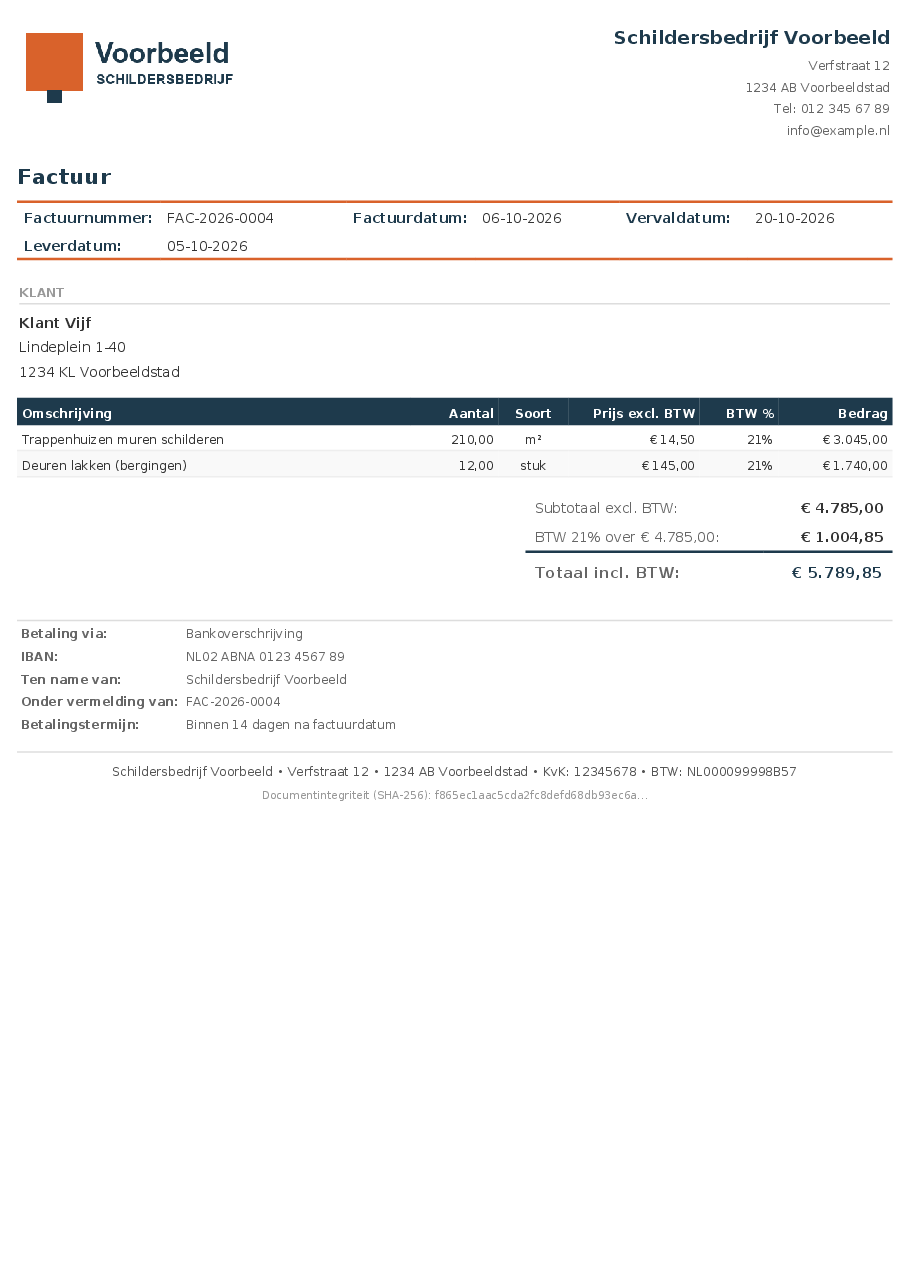
Op de pdf staan alle gegevens die een factuur volgens de Belastingdienst nodig heeft: je bedrijfsgegevens met btw- en KvK-nummer, het factuurnummer, de factuurdatum, de leverdatum als je die hebt ingevuld, de gegevens van de klant, per regel het aantal, de prijs en het btw-tarief, en per tarief het bedrag waarover de btw is berekend ("BTW 21% over € 3.093,67") en de btw zelf. Heeft de factuur een korting, dan staat het totaal na korting er apart bij.
Boven de factuur staat wat het is: Factuur, Aanbetalingsfactuur of Eindfactuur. Een aanbetalingsfactuur noemt per regel het werk waar de aanbetaling voor is; de eindfactuur bevat alle regels van de offerte en trekt de aanbetaling eraf. Zie Aanbetaling. Een creditnota herken je aan de rode balk, zie Creditnota's.
Gebruik je de KOR, dan staat er nergens btw op de factuur: geen btw-kolom, en de bedragen heten "Prijs" en "Totaal".
Btw verlegd (onderaanneming)
Werk je als onderaannemer voor een aannemer, aan een gebouw of aan grond (bijvoorbeeld stucwerk, schilderwerk, installatiewerk of tuinaanleg), dan reken je geen btw. De btw is dan verlegd: je klant, de aannemer, geeft hem zelf aan. Dat geldt in de bouw, de schoonmaak, de scheepsbouw en bij hoveniers. Voor een particulier geldt het niet: die krijgt gewoon btw. Twijfel je of het voor jouw klus geldt, vraag het dan je boekhouder.
Zo maak je een factuur met btw verlegd:
- Zet bij de klantgegevens het vinkje Btw verlegd (onderaanneming) aan.
- Vul het Btw-nummer klant in: het btw-identificatienummer van de aannemer, bijvoorbeeld
NL123456789B01. - Laat het btw-tarief per regel gewoon staan (9% of 21%). Je klant moet kunnen zien tegen welk tarief hij de btw aangeeft.
Op de factuur staat dan per tarief de omzet ("Omzet 21%"), de regel BTW: verlegd, en een totaal zonder btw. Bovenaan staat "Btw verlegd", met het btw-nummer van je klant. Dat moet volgens de Belastingdienst op een verlegde factuur.
Zonder geldig btw-nummer kun je de factuur wel opslaan, maar niet versturen. Typ je een nummer dat niet klopt, dan meldt De Vakmaat dat meteen. Het btw-nummer komt ook bij de klant te staan, als daar nog geen nummer stond.
Maak je de factuur vanuit een offerte met btw verlegd, dan staan het vinkje en het btw-nummer al goed. Een creditnota op een verlegde factuur is ook verlegd.
Gebruik je de KOR, dan kun je het vinkje niet aanzetten: met de KOR reken je geen btw, dus er is ook niets te verleggen. De factuur is dan een gewone KOR-factuur.
In het btw-overzicht per kwartaal staan verlegde facturen apart. Die omzet hoort in rubriek 1e van je btw-aangifte.
Onderaan staat de betaalinstructie: het bedrag, je IBAN, het factuurnummer als omschrijving en de betalingstermijn. De klant maakt het bedrag zelf over. De Vakmaat heeft (nog) geen betaallink op de factuur.
Betaald markeren
Heeft de klant betaald? Klik in het overzicht op de rode knop Onbetaald. Die wordt groen: Betaald. Klik je per ongeluk, klik dan nog een keer om hem terug te zetten.
Zet je een factuur terug op onbetaald, dan kan de klant ook weer een betalingsherinnering krijgen als de factuur over de vervaldatum gaat.
Automatische betalingsherinnering
Onder Instellingen → Betalingsherinneringen zet je de automatische herinnering aan. Kies na hoeveel dagen over de vervaldatum de herinnering gaat (standaard 7). De Vakmaat kijkt elke dag welke facturen zo ver over tijd zijn en stuurt per factuur één keer een herinnering.
De herinnering staat standaard uit: je zet hem bewust aan. Staat hij uit, dan zie je verlopen facturen als melding op het dashboard en kun je zelf contact opnemen.
Een herinnering gaat alleen naar facturen die verlopen nadat je de herinnering hebt aangezet. Zo krijgt een klant geen herinnering voor een oude factuur die allang betaald is, maar die je in De Vakmaat nooit op betaald hebt gezet. Staan er nog verlopen facturen open van vóór het aanzetten, dan noemt De Vakmaat die bij de instelling. Zet ze op betaald als ze betaald zijn. Wil je toch voor die facturen een herinnering sturen, vink dan Ook voor deze facturen een herinnering sturen aan en sla op. Zet je de herinnering later uit en weer aan, dan geldt weer: alleen facturen die daarna verlopen.
Een factuur zonder e-mailadres van de klant krijgt geen herinnering; daar neem je zelf contact op.
Is een factuur deels gecrediteerd, dan vraagt de herinnering alleen om het bedrag dat nog openstaat. De mail noemt het factuurbedrag en wat er gecrediteerd is. Een volledig gecrediteerde factuur krijgt geen herinnering. Zie Na een creditnota.
Als een herinnering niet verstuurd kan worden
Lukt het versturen van een herinnering niet, bijvoorbeeld omdat het e-mailadres van de klant niet klopt of omdat je e-mailinstellingen (SMTP) niet meer werken, dan:
- komt dat met de oorzaak in het logboek (herinnering mislukt);
- zie je een rode melding op het dashboard en bovenaan de factuur (Herinnering mislukt op …);
- probeert De Vakmaat het de volgende dag opnieuw, hoogstens drie keer. Daarna stopt hij, zodat er niet eindeloos een mislukte mail de deur uit gaat.
Controleer het e-mailadres bij de factuur en je e-mailinstellingen met de systeemtest. Is het opgelost, klik dan op Opgelost, opnieuw proberen: de volgende dagelijkse ronde probeert het dan weer. Met Verbergen haal je de melding weg zonder dat De Vakmaat het opnieuw probeert. Zet je de factuur op betaald, dan verdwijnt de melding vanzelf.
Creditnota's
Klopt een verstuurde factuur niet meer, bijvoorbeeld door een fout of omdat een deel van het werk niet doorging? Maak dan een creditnota: open de factuur met Bekijken en klik op Creditnota maken.
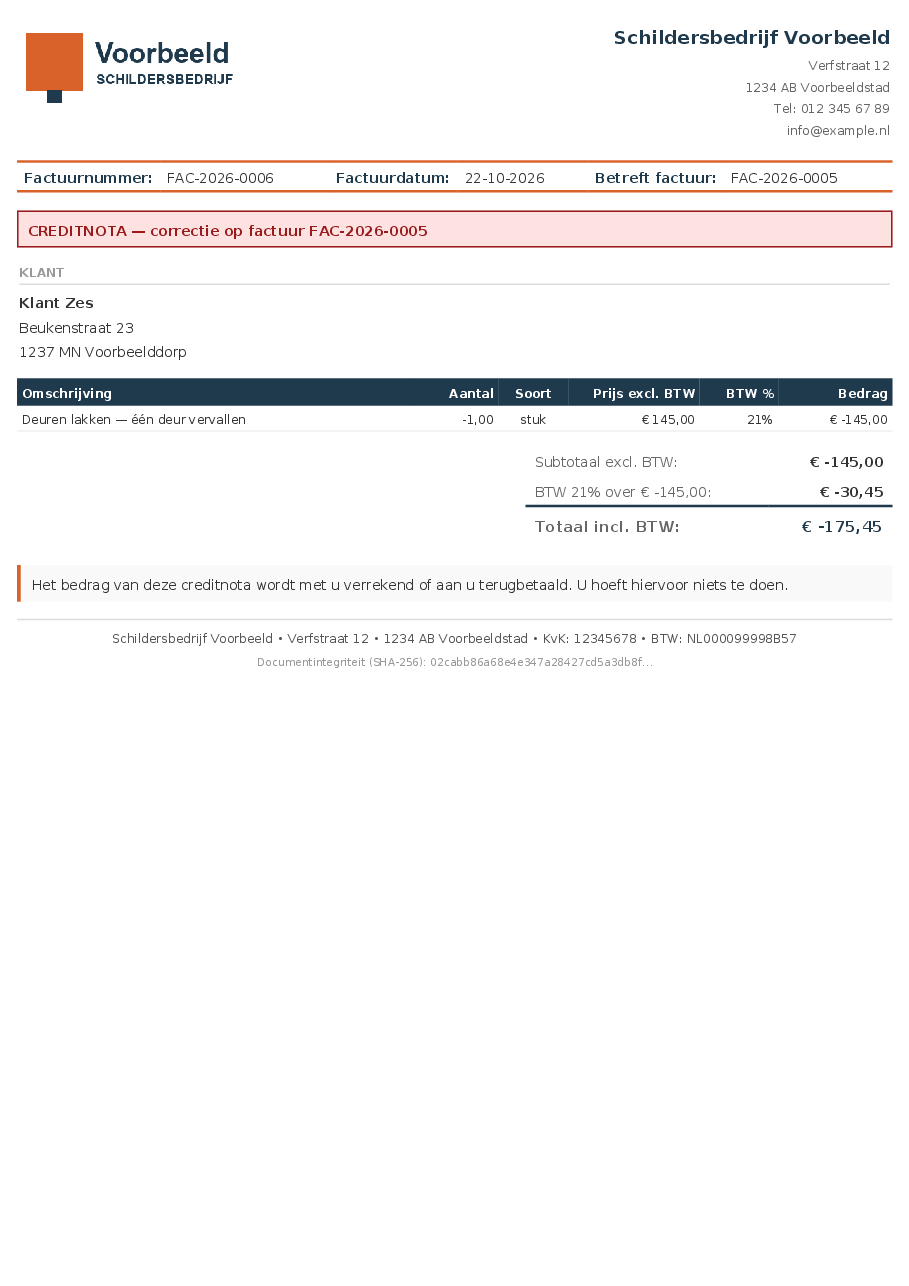
De creditnota begint als concept met alle regels van de factuur, met een min ervoor. Pas de regels aan zodat alleen overblijft wat je terugdraait. Wil je de hele factuur crediteren, laat dan alles staan.

- De klantgegevens en de korting zijn overgenomen van de factuur en liggen vast.
- De regels en de notities kun je aanpassen.
- Bovenaan zie je het bedrag van de factuur, wat er al gecrediteerd is en wat er nog kan.
- Je kunt een factuur vaker gedeeltelijk crediteren, maar nooit voor meer dan het factuurbedrag. Probeer je dat, dan weigert De Vakmaat de creditnota te versturen.
Op de pdf staat in een rode balk "CREDITNOTA — correctie op factuur …", en bovenaan bij Betreft factuur het nummer van de oorspronkelijke factuur. Er staat geen betaalinstructie op, alleen dat het bedrag wordt verrekend of terugbetaald. Wil je de klant iets uitleggen, bijvoorbeeld waarom je crediteert, zet dat dan in de notities: die komen op de pdf. In het overzicht zie je bij de factuur Gecrediteerd → FAC-… en bij de creditnota Creditnota van FAC-….
Na een creditnota
De oorspronkelijke factuur houdt zijn status Verstuurd. Zet hem niet op betaald: er is niet betaald, en dan klopt je omzet niet meer. De Vakmaat houdt zelf rekening met de creditnota:
- Volledig gecrediteerd: de factuur staat niet meer open. Hij is niet Verlopen, telt niet mee bij de openstaande facturen op het dashboard en bij de klant, en krijgt geen betalingsherinnering. In het overzicht staat onder de status Volledig gecrediteerd.
- Deels gecrediteerd: alleen het restbedrag staat nog open. In het overzicht staat onder de status Nog open: €…, en dat bedrag telt mee op het dashboard en bij de klant. Betaalt de klant het restbedrag, zet de factuur dan op betaald.
Een creditnota telt pas mee als hij verstuurd is. Een concept verandert nog niets.
Het gebruikelijke geval: de factuur klopt niet. Crediteer hem dan volledig en stuur een nieuwe factuur met de juiste gegevens.
Archiveren
Een betaalde factuur haal je met Archiveren uit het overzicht. Hij staat dan onder Facturen → Archief en blijft bewaard. Terugzetten kan altijd. Archiveren is alleen opruimen: de factuur telt gewoon mee in je omzet, in het btw-overzicht en in de exports.
Bewaren
Facturen moet je zeven jaar bewaren. De Vakmaat verwijdert verstuurde facturen nooit, ook niet als je een klant anonimiseert. Een concept dat je niet meer nodig hebt, kun je wel verwijderen.
Vorige: Het offerteformulier op je website · Alle hoofdstukken · Volgende: Kosten