
Op deze pagina
Dit hoofdstuk gaat over de eerste keer dat je met De Vakmaat werkt. Je installeert de plugin, loopt de installatiewizard door, probeert alles uit zonder dat er iets naar een klant gaat, en gaat daarna live.
Installeren
Dit heeft je website nodig:
| Onderdeel | Vereiste |
|---|---|
| WordPress | 6.4 of nieuwer |
| PHP | 8.3 of nieuwer, met de extensies mbstring, dom, zip en sodium (bij vrijwel elke hostingpartij standaard aan; de systeemtest controleert het) |
| Uitgaande e-mail | Je website moet e-mail kunnen versturen, via je hosting of een SMTP-plugin. Zie Als de e-mail niet goed gaat. |
Weet je niet of je hosting hieraan voldoet? Vraag het je hostingprovider, of mail support@devakmaat.nl.
Je PHP-versie controleren en omzetten
Veel websites draaien nog op een oudere PHP-versie. WordPress weigert De Vakmaat dan te installeren, met een melding dat de plugin een nieuwere PHP-versie nodig heeft. Dat los je meestal in een paar minuten zelf op.
Controleren: ga in WordPress naar Gereedschap → Sitediagnose, open het tabblad Info en klik op Server. Bij PHP-versie zie je welke versie je website gebruikt.
Omzetten: dat doe je bij je hostingpartij, niet in WordPress. Bij de meeste partijen is het één keuze in het hostingpaneel:
| Hostingpartij | Waar je het vindt |
|---|---|
| Hostinger | hPanel → Websites → Dashboard bij je website → PHP Configuration. Kies 8.3 of hoger en klik op Update. (uitleg van Hostinger) |
| TransIP | Controlepaneel → Webhosting → je domein → tabblad Geavanceerd → PHP-instellingen. Kies de versie en sla op; na ongeveer een kwartier is het actief. (uitleg van TransIP) |
| Strato | Klantenlogin → je pakket → Databases en webspace → PHP-versie instellen. (uitleg van Strato) |
| one.com | Control Panel → Hosting-instellingen → PHP → Bewerken bij je domein. Kies een versie met het label Latest stable of Stable. (uitleg van one.com) |
| Antagonist, Vimexx en andere partijen met DirectAdmin | In DirectAdmin onder PHP-versie selecteren (Engels: Select PHP version), soms bij de instellingen van je domein. Zoek anders in de kennisbank van je hostingpartij op "PHP-versie wijzigen". |
Staat jouw hostingpartij er niet bij, of zie je de keuze niet? Vraag het je hostingpartij. Dat is een gewone vraag voor hun helpdesk.
Tip
Werk vóór het omzetten WordPress, je thema en je plugins bij, en zorg voor een back-up bij je hostingpartij. Een verouderde plugin kan op een nieuwe PHP-versie fouten geven. Gaat er iets mis, dan zet je de versie op dezelfde plek terug.
Zo installeer je De Vakmaat:
- Download de plugin via de link in de e-mail met je licentiesleutel. Je krijgt een ZIP-bestand. Pak het niet uit.
- Ga in WordPress naar Plugins → Plugin toevoegen → Plugin uploaden.
- Kies de ZIP en klik op Nu installeren.
- Klik op Plugin activeren. De installatiewizard opent vanzelf.
Nieuwe versies krijg je daarna gewoon als update in WordPress, zolang je licentie actief is.
De inrichtingsmodus
Direct na het activeren staat De Vakmaat in de inrichtingsmodus. Dat is een veilige oefenstand binnen je eigen website:
- Offertes en facturen krijgen een TEST-nummer (bijvoorbeeld
TEST-3). Ze tellen niet mee in je echte nummerreeks. - E-mails gaan naar een testadres (standaard je eigen beheerdersadres), nooit naar klanten.
- Het offerteformulier op je website is nog niet zichtbaar voor bezoekers.
Bovenaan elke pagina van De Vakmaat staat zolang een gele melding.

Zo kun je rustig alles instellen, een paar offertes en facturen maken en kijken hoe de pdf en de e-mail eruitzien. Bij het live gaan worden al die testdocumenten opgeruimd.
De installatiewizard
Na het activeren opent De Vakmaat een wizard van tien korte stappen. Elke stap wordt opgeslagen zodra je op Volgende klikt. Een stap die je nog niet weet, sla je over met Stap overslaan. Je kunt de wizard later opnieuw starten via Instellingen → Onderhoud → Onboarding opnieuw starten.
| Stap | Onderwerp | Wat je instelt |
|---|---|---|
| 1 | Bedrijfsgegevens | Naam, e-mail, telefoon, adres, btw- en KvK-nummer, IBAN, logo. En of je de kleineondernemersregeling (KOR) gebruikt. |
| 2 | Het adres waarop jij meldingen krijgt, en of klanten een bevestigingsmail krijgen. Met een tip om een SMTP-plugin te gebruiken, zie E-mail goed laten aankomen. | |
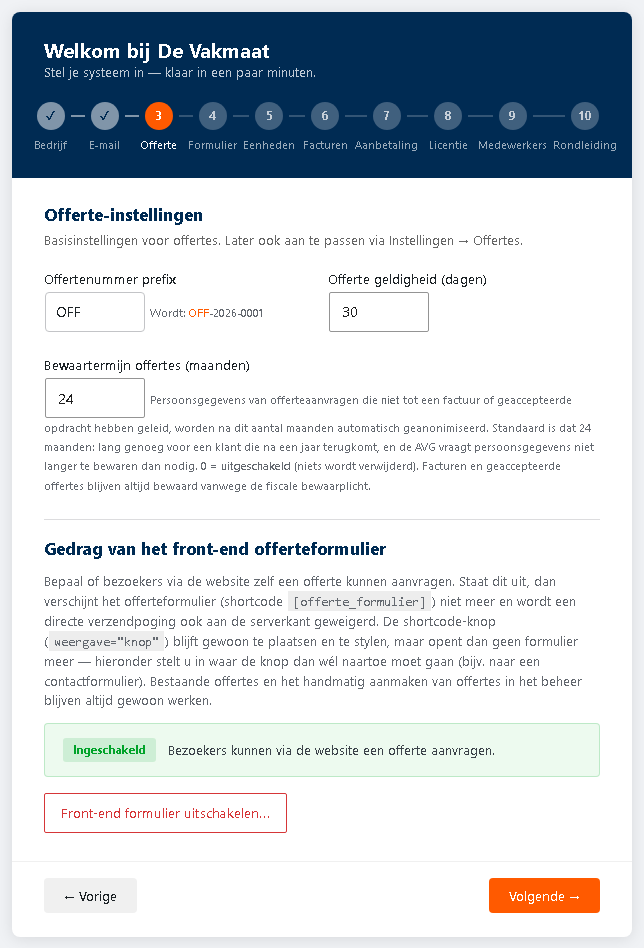
| 3 | Offertes | Voorvoegsel van het offertenummer, hoe lang een offerte geldig is, de bewaartermijn, en of het offerteformulier op je website aan staat. |
| 4 | Offerteformulier | Welke velden een klant invult bij een aanvraag. |
| 5 | Eenheden en btw | Eenheden zoals m², stuk en uur, en je btw-tarieven. |
| 6 | Facturen | Voorvoegsel van het factuurnummer, betalingstermijn, automatische betalingsherinnering (staat standaard uit). |
| 7 | Aanbetaling | Of je een deel vooraf laat betalen, en welk percentage. |
| 8 | Licentie | Je licentiesleutel en het akkoord op de voorwaarden. Kan ook later. |
| 9 | Medewerkers | Collega's een eigen account geven. Mag je overslaan. |
| 10 | Rondleiding | Een kort overzicht en waar je straks live gaat. |
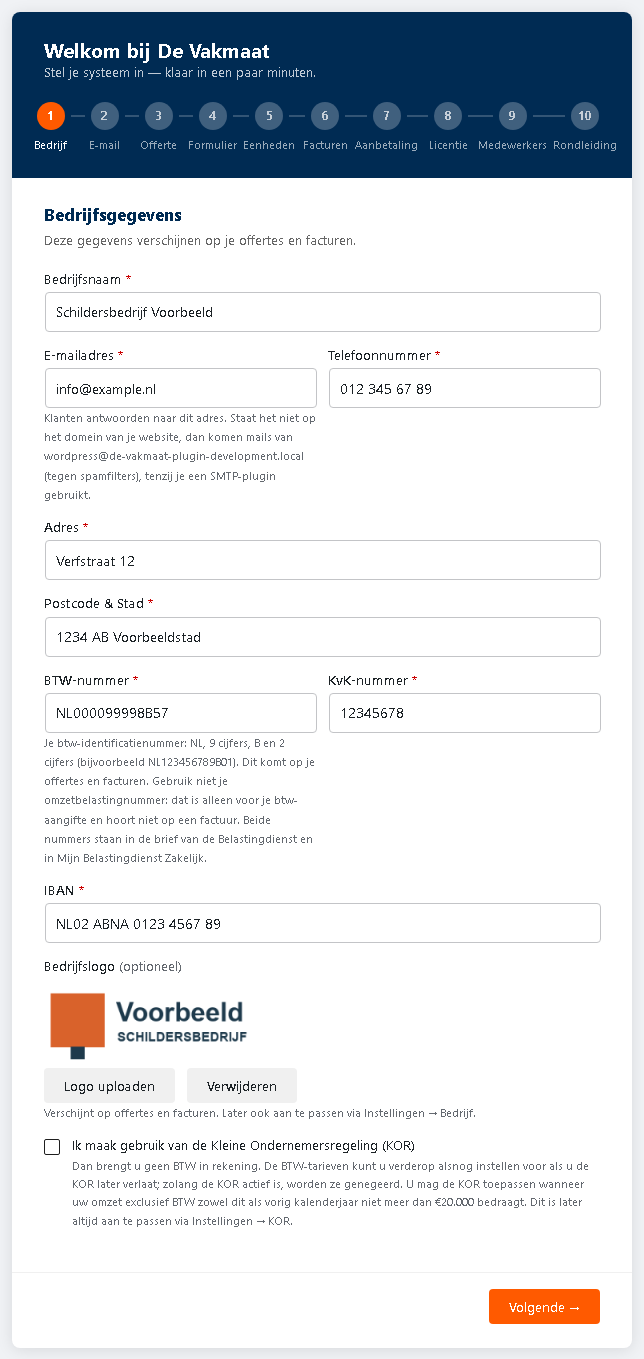
Bij het voorvoegsel van het offerte- en factuurnummer zie je tijdens het typen meteen hoe het nummer wordt, bijvoorbeeld Wordt: OFF-2026-0001. Gebruik letters, cijfers en eventueel een streepje, hoogstens 10 tekens. Een IBAN met een tikfout of een ongeldig e-mailadres in stap 1 laat de wizard je eerst verbeteren.
Staat de tijdzone van je website nog op UTC (zo staat een nieuwe WordPress-website ingesteld), dan zie je in stap 1 een melding met de knop Zet op Amsterdam. Klik erop, tenzij je website bewust een andere tijdzone heeft. Anders krijgt een factuur die je net na middernacht maakt de datum van gisteren. Zie Tijdzone.

Het offerteformulier testen
In de inrichtingsmodus zien bezoekers het offerteformulier niet. Jij wel: ga naar Instellingen → Onderhoud en klik op Formulier testen (preview). Je ziet het formulier dan zoals een klant het straks ziet, en je kunt een proefaanvraag versturen. Die komt binnen bij je offertes, en de bevestigingsmail gaat naar je testadres.
Op dezelfde plek stel je in:
- Testadres voor e-mail: waar alle mails naartoe gaan zolang je in de inrichtingsmodus zit. Leeg betekent je beheerdersadres.
- Formulier-fallback: waar een bezoeker terechtkomt als hij op je offerteknop klikt terwijl het formulier nog niet zichtbaar is. Kies tussen
#contact(een plek op dezelfde pagina) of een pagina naar keuze, zoals je contactpagina.
Live gaan
Staat alles goed? Ga dan naar Instellingen → Onderhoud en klik op Ga live….

Je ziet een checklist. Vier punten controleert De Vakmaat zelf:
- je bedrijfsgegevens zijn ingevuld;
- er is minstens één actieve dienst;
- je licentie is actief;
- er is een link naar je privacyverklaring (zie Privacy en AVG).
Stap je over van een ander programma en heb je dit jaar al facturen verstuurd? Vul dan bij Eerste nummers het volgende factuurnummer in, bijvoorbeeld 58 als je laatste factuur nummer 57 was. Zo loopt je nummering door. Je kunt ook een andere prefix kiezen (zie Instellingen), zodat je een nieuwe, eigen reeks begint; dat mag ook. Gebruik nooit een nummer dat je al eens hebt gebruikt. Voor offertes werkt het net zo. Leeg laten betekent: beginnen bij 1. Het eerste nummer geldt voor dit jaar; op 1 januari begint de reeks weer bij 1. Het nummer dat je kiest, komt in het logboek, zodat je het bij een controle kunt uitleggen.
Twee punten bevestig je zelf: dat een testmail goed is aangekomen (niet in de spam) en dat je het formulier hebt getest. Is er geen SMTP-plugin actief, dan staat er bij het e-mailpunt een waarschuwing; live gaan kan wel. Zie E-mail goed laten aankomen. Ook als je website niet via https draait of de tijdzone niet goed staat, zie je een waarschuwing; zie Systeemtest. Typ daarna het woord livegang en bevestig. Op dat moment:
- worden alle offertes en facturen met een TEST-nummer verwijderd;
- begint je echte nummering, bij 1 (bijvoorbeeld
OFF-2026-0001enFAC-2026-0001) of bij het eerste nummer dat je hebt ingevuld; - wordt het offerteformulier zichtbaar voor bezoekers;
- gaan e-mails voortaan naar je klanten.
Let op
Live gaan kun je niet terugdraaien. Kijk vooraf je bedrijfsgegevens, diensten, btw-tarieven en e-mailinstellingen nog één keer goed na.
Een gewone offerte of factuur aanmaken
Daarna werk je gewoon. Het dagelijkse werk staat in de volgende hoofdstukken:
- Het dashboard: wat er openstaat en wat er binnenkomt.
- Offertes en Facturen: de kern van De Vakmaat.
- Het offerteformulier op je website: de knop plaatsen en het formulier inrichten.