
Op deze pagina
De Vakmaat maakt elke week automatisch een back-up van al je klanten, offertes, facturen en kosten, met de notities, je diensten, je formuliervelden en je instellingen erbij. De laatste vier back-ups worden bewaard. Je vindt ze onder De Vakmaat → Backup.
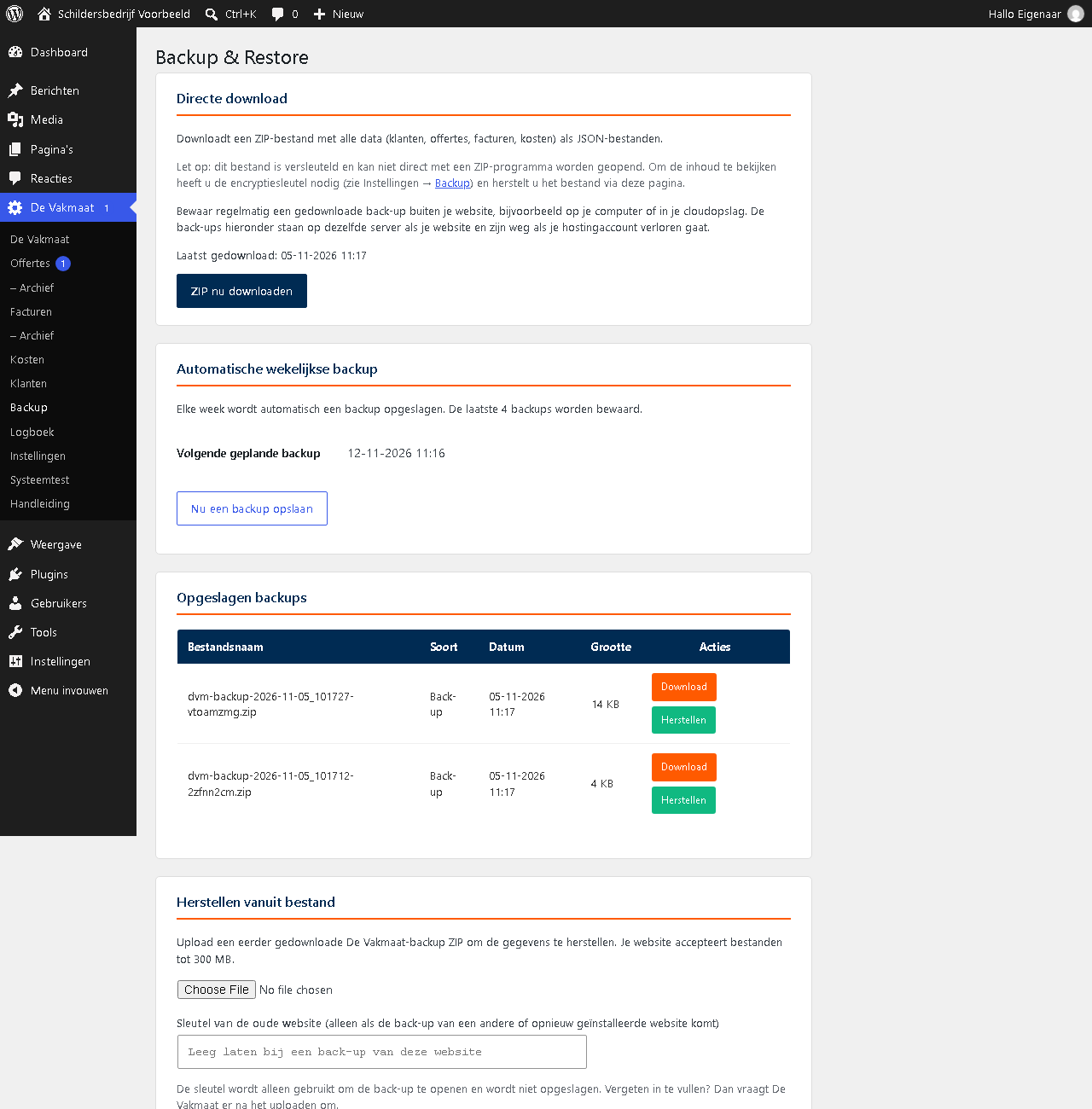
Op deze pagina kun je:
- met ZIP nu downloaden direct een back-up downloaden;
- met Nu een backup opslaan een extra back-up op de server maken, bijvoorbeeld voor een grote wijziging;
- een bewaarde back-up downloaden of herstellen;
- een back-up die je eerder hebt gedownload weer uploaden en herstellen.
Onderaan staat het back-uplogboek: wanneer er een back-up is gemaakt of teruggezet, en door wie.
Mislukt de automatische back-up, of is er al meer dan 9 dagen geen back-up gemaakt, dan zie je op de pagina's van De Vakmaat een rode melding met de knop Nu een back-up maken. Lukt het dan nog steeds niet, kijk dan bij de systeemtest. De melding verdwijnt zodra er weer een back-up gelukt is.
Zet je De Vakmaat uit (deactiveren), of zet je een back-up terug, dan maakt De Vakmaat eerst een veiligheidsback-up van de huidige stand. Die staat in de lijst als Veiligheidsback-up; de laatste drie worden bewaard.
Goed om te weten
De back-up bevat alles van De Vakmaat: klanten, offertes, facturen, kosten, diensten, formuliervelden en instellingen (zoals je bedrijfsgegevens, btw-tarieven en nummering). Je licentie en de encryptiesleutel zitten er niet in, en de rest van je website en je WordPress-gebruikers ook niet. Daarvoor heb je de back-up van je hostingpartij nodig.
Bewaar een back-up buiten je website
De wekelijkse back-ups staan op dezelfde server als je website. Raak je je hostingaccount kwijt, door een hack, een storing bij je hostingpartij of een opgezegd abonnement, dan ben je die back-ups ook kwijt. En daarmee je administratie, die je zeven jaar moet bewaren.
Download daarom regelmatig een back-up met ZIP nu downloaden en bewaar hem buiten je website, bijvoorbeeld op je computer of in je cloudopslag. Op de back-uppagina zie je wanneer je dat voor het laatst deed. Heb je al 30 dagen geen back-up gedownload, terwijl er al verstuurde facturen zijn, dan zie je op de pagina's van De Vakmaat een herinnering. Die verdwijnt zodra je een back-up downloadt.
Je back-ups zijn versleuteld
Elke back-up is versleuteld. Wie het bestand in handen krijgt, kan het zonder de sleutel niet openen. Een beschadigd of gewijzigd bestand wordt bij het terugzetten geweigerd.
De sleutel staat in de database van je website. Zolang je website bestaat, merk je er dus niets van: terugzetten werkt gewoon. Maar raak je je hele website kwijt, dan ben je ook de sleutel kwijt, en kun je je back-ups niet meer openen.
Bewaar je sleutel apart
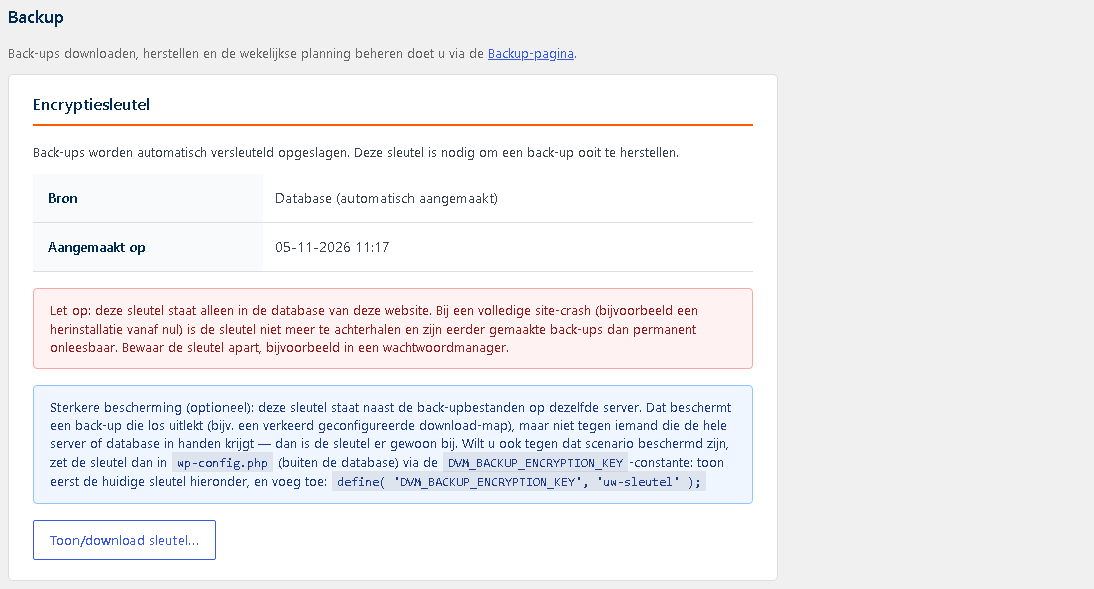
Na de eerste back-up zie je op elke pagina van De Vakmaat deze herinnering:

Ga naar Instellingen → Backup. Klik bij Encryptiesleutel op de knop om de sleutel te tonen en typ het bevestigingswoord. Kopieer de sleutel en bewaar hem op een veilige plek buiten je website, bijvoorbeeld in een wachtwoordmanager. Klik daarna op Ik heb deze sleutel apart bewaard. Dan verdwijnt de herinnering.
Let op
Zonder sleutel is een back-up na het verlies van je hele website niet terug te zetten. Ook wij kunnen hem dan niet openen.
Als de sleutel niet kan worden gecontroleerd
De sleutel is beveiligd met de beveiligingssleutels van WordPress. Sommige beveiligingsplugins (zoals All-In-One Security, Wordfence of Solid Security) en hostingpartijen vernieuwen die beveiligingssleutels, soms zelfs elke week. Meestal merk je daar niets van: De Vakmaat controleert de sleutel dan op een back-up die al op de server staat en legt hem opnieuw vast.
Lukt dat niet, bijvoorbeeld omdat er nog geen back-up op de server staat, dan worden er geen back-ups meer gemaakt en zie je bij Instellingen → Backup → Encryptiesleutel een rood blok. Je gegevens zijn niet aangetast. Je hebt dan twee keuzes:
- Je hebt de sleutel apart bewaard: plak hem in het veld en klik op Sleutel controleren. Back-ups werken daarna weer zoals altijd.
- Je hebt de sleutel niet bewaard: typ NIEUWE SLEUTEL en klik op Nieuwe sleutel maken. Nieuwe back-ups werken dan weer, maar back-ups van vóór dat moment zijn alleen nog met de oude sleutel te openen. Bewaar de nieuwe sleutel meteen apart, en download daarna een nieuwe back-up.
Een back-up terugzetten
Een back-up terugzetten is voor noodgevallen: je website of database is kapot of kwijt. Wil je een fout in een factuur herstellen, gebruik dan een creditnota, geen back-up.
Klik bij de back-up op Herstellen, of upload een gedownloade back-up bij Herstellen vanuit bestand. Je ziet dan hoeveel klanten, offertes, facturen en kosten er nu zijn en hoeveel er in de back-up zitten. Typ herstellen en klik op Ja, herstel nu.
Terugzetten vervangt alles van De Vakmaat door de inhoud van de back-up, ook je instellingen. Daarom bewaakt De Vakmaat vier dingen:
- Verstuurde facturen, offertes en kosten blijven altijd staan. Staat er nu een verstuurde factuur of creditnota, een offerte met een definitief nummer of een kostenpost in De Vakmaat die niet in de back-up zit? Dan weigert De Vakmaat het terugzetten en zie je wat er zou verdwijnen. Een oudere back-up terugzetten over een nieuwere administratie kan dus niet. Die stukken moet je zeven jaar bewaren, en je nummering moet doorlopen.
- Gewijzigde facturen worden geweigerd. De Vakmaat controleert of de verstuurde facturen in de back-up niet zijn gewijzigd. Klopt er iets niet, dan wordt er niets teruggezet en zie je welke facturen het betreft.
- Een back-up van een nieuwere versie wordt geweigerd. Is de back-up gemaakt met een nieuwere versie van De Vakmaat dan die op je website, dan zou terugzetten gegevens laten verdwijnen die deze versie nog niet kent. Werk De Vakmaat dan eerst bij en zet de back-up daarna terug. Op het bevestigingsscherm zie je met welke versie de back-up is gemaakt.
- Eerst een veiligheidsback-up. Vóór het terugzetten bewaart De Vakmaat de huidige stand als veiligheidsback-up. Na het terugzetten zie je hoe die heet. Wil je terug, dan zet je die veiligheidsback-up weer terug.
Op een nieuwe website
Zet je een back-up terug op een nieuwe of opnieuw geïnstalleerde website, dan heeft die website een andere sleutel. Doe dan dit:
- Installeer WordPress en De Vakmaat.
- Ga naar De Vakmaat → Backup en kies bij Herstellen vanuit bestand de back-up.
- Plak bij Sleutel van de oude website de sleutel die je had bewaard, en klik op Uploaden & herstellen. Vergeten? Dan vraagt De Vakmaat er na het uploaden om.
- Controleer de aantallen, typ herstellen en klik op Ja, herstel nu.
De sleutel van de oude website wordt alleen gebruikt om de back-up te openen en wordt niet opgeslagen. De nieuwe website houdt zijn eigen sleutel. Bewaar die ook weer apart (zie Bewaar je sleutel apart).
Onder Herstellen vanuit bestand zie je hoe groot een bestand mag zijn. Is je back-up groter, dan zegt De Vakmaat dat bij het uploaden. Vraag je hostingpartij dan om de uploadlimiet te verhogen.
Goed om te weten
Voor wie dat liever doet, werkt de oude manier ook nog: de sleutel tijdelijk in wp-config.php zetten met define( 'DVM_BACKUP_ENCRYPTION_KEY', 'jouw-sleutel' );, de back-up terugzetten en de regel daarna weer weghalen.