
Op deze pagina
Onder De Vakmaat → Klanten staan al je klanten, met per klant het aantal offertes en facturen, de omzet en een eventueel openstaand bedrag.

Wanneer wordt iemand klant?
Een klant wordt pas aangemaakt zodra een offerte geaccepteerd wordt (of zodra je een factuur maakt). Een losse aanvraag via je website levert nog geen klant op. Zo blijft je klantenlijst schoon van mensen die alleen even een prijs wilden weten. De gegevens van zo'n aanvraag staan wel gewoon bij de offerte zelf.
Bestaat de klant al (zelfde e-mailadres), dan koppelt De Vakmaat de nieuwe offerte aan die klant. Velden die bij de klant nog leeg waren, worden aangevuld. Wat je zelf al had ingevuld, wordt nooit overschreven.
De Vakmaat herkent een bestaande klant aan het e-mailadres. Elke klant hoort dus een eigen e-mailadres te hebben. Gebruikt iemand hetzelfde adres als een klant met een andere naam (bijvoorbeeld een bedrijf dat met info@ voor verschillende mensen aanvraagt), dan koppelt De Vakmaat de offerte of factuur aan die bestaande klant en zet daar een notitie bij, zodat je het kunt nakijken.
Klant zonder e-mailadres
Voor een offerte en een factuur is een e-mailadres verplicht: die gaan per e-mail naar de klant. Een klantkaart kan wel zonder; laat het veld dan leeg. Vul niet je eigen e-mailadres in: dan komen al die klanten op één klantkaart terecht. Zonder e-mailadres herkent De Vakmaat een bestaande klant aan naam, adres en postcode samen.
De klantkaart
Klik op Bekijken voor de klantkaart: alles over deze klant op één pagina.

Bovenaan staan de cijfers: totaal betaald, openstaand, de gemiddelde betaaltermijn (hoeveel dagen de klant gemiddeld nodig heeft om te betalen) en het aantal offertes per status. Openstaand is wat de klant nog moet betalen: bij een gecrediteerde factuur telt alleen het restbedrag mee. Daaronder de contactgegevens, je notities en de volledige lijst van offertes en facturen, nieuwste eerst.
De klantkaart is alleen om te lezen. Wijzigen doe je via Bewerken in het klantenoverzicht.
Contactgegevens wijzigen
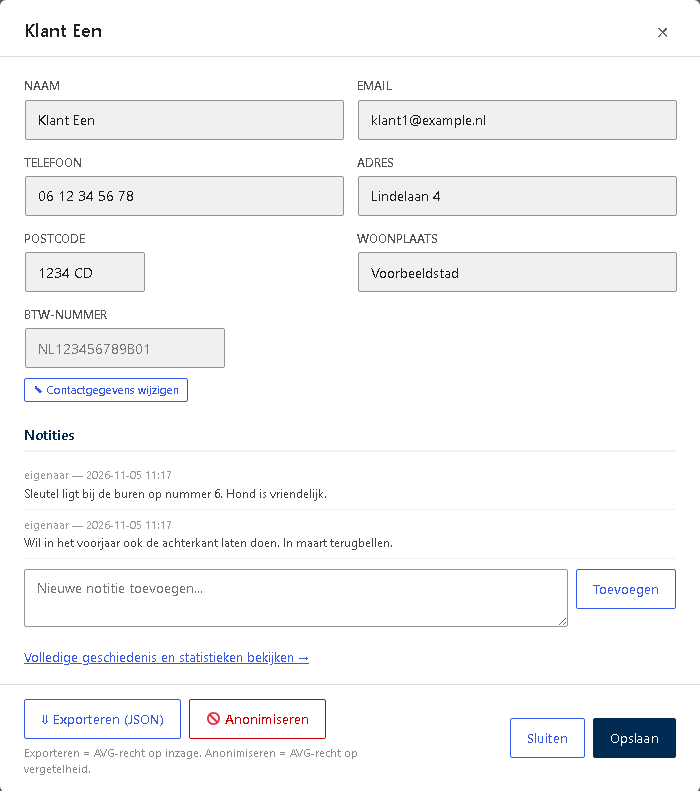
Klik in het klantenoverzicht op Bewerken. De contactgegevens staan op slot, zodat je niet per ongeluk iets wijzigt wat de klant zelf heeft opgegeven. Om ze te wijzigen:
- Klik op Contactgegevens wijzigen.
- Typ het woord wijzigen en klik op Ontgrendelen.
- Pas de gegevens aan en klik op Opslaan.
Na het opslaan gaan de velden weer op slot. Elke wijziging komt in het logboek, met de oude en de nieuwe waarde.
Bij een zakelijke klant kun je ook het btw-nummer invullen. Dat is nodig als je als onderaannemer voor hem werkt en de btw verlegt (zie Btw verlegd). Vul je het btw-nummer op een factuur in, dan komt het ook hier te staan als het veld nog leeg was.
Goed om te weten
Een gewijzigd adres geldt voor nieuwe offertes en facturen. Op facturen die al verstuurd zijn, blijft het oude adres staan. Een verstuurde factuur verandert nooit meer.
Notities
In hetzelfde venster houd je notities bij, zoals "sleutel ligt bij de buren" of "in maart terugbellen". Typ de notitie en klik op Toevoegen. Elke notitie krijgt de datum en je naam, en wordt nooit overschreven: het is een logboek. Een notitie toevoegen kan altijd meteen, zonder ontgrendelen.
Exporteren en anonimiseren
Vraagt een klant welke gegevens je van hem hebt, of vraagt hij je om ze te verwijderen? Dat regel je in het venster Bewerken:
- Exporteren (JSON) maakt een bestand met alle gegevens van deze klant en zijn offertes en facturen. Dat stuur je de klant bij een verzoek om inzage.
- Anonimiseren vervangt naam, e-mail, telefoon en adres van de klant door anonieme waarden. Dit kun je niet terugdraaien. Alleen de beheerder ziet deze knop, een medewerker niet.
Facturen die al verstuurd zijn en offertes die geaccepteerd zijn, blijven daarbij ongewijzigd. Die moet je volgens de fiscale bewaarplicht zeven jaar bewaren, en dat gaat voor het recht om vergeten te worden. Meer hierover in Privacy en AVG.
Klanten importeren
De knop Klanten importeren in het overzicht is een hulpmiddel voor bijzondere gevallen, bijvoorbeeld na het terugzetten van een back-up. Hij zoekt geaccepteerde offertes en facturen zonder gekoppelde klant en maakt daar alsnog een klant van. In het dagelijks werk heb je hem niet nodig.
Vorige: Het dashboard · Alle hoofdstukken · Volgende: Offertes