
Alle instellingen staan onder De Vakmaat → Instellingen, verdeeld over tabbladen. De meeste tabbladen sla je op met de knop Wijzigingen opslaan onderaan. Een paar tabbladen hebben hun eigen knoppen en slaan direct op: Diensten en Producten, Op maat, Front-end Offerte, Medewerkers en Onderhoud.
Waar vind ik wat?
| Wil je dit aanpassen | Ga naar |
|---|---|
| Bedrijfsnaam, adres, btw- en KvK-nummer, IBAN, logo | Instellingen → Bedrijf |
| Kleuren van de pdf's en e-mails | Instellingen → Ontwerp → Kleurstelling |
| Onderwerp van de e-mails | Instellingen → Ontwerp → E-mail |
| Uiterlijk van de offerteknop | Instellingen → Ontwerp → Front-end Offerte |
| Offertenummer, geldigheid, meldingsadres, bevestigingsmail, eigen algemene voorwaarden | Instellingen → Offertes |
| Factuurnummer en betalingstermijn | Instellingen → Facturen |
| Automatische betalingsherinnering | Instellingen → Betalingsherinneringen |
| Aanbetaling aan of uit, standaardpercentage | Instellingen → Aanbetaling |
| Kleineondernemersregeling | Instellingen → KOR |
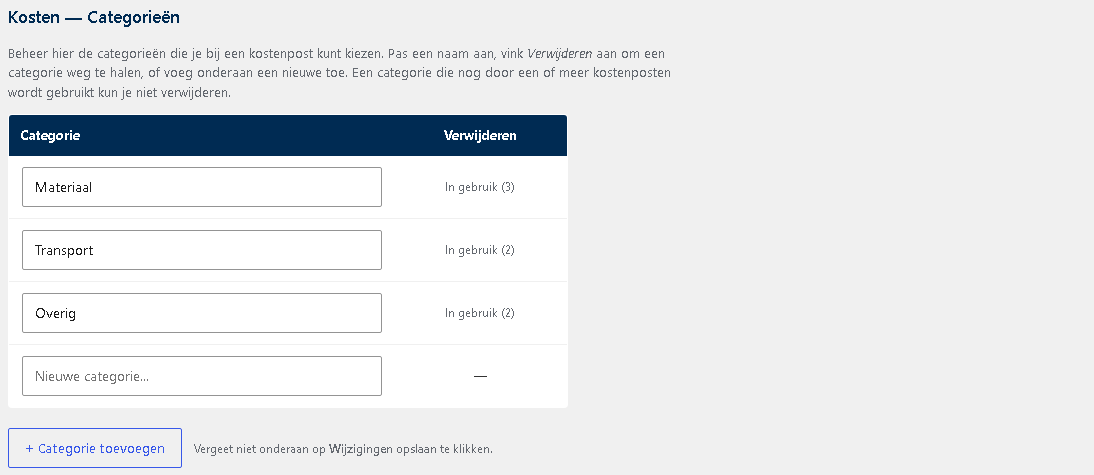
| Categorieën voor kosten | Instellingen → Kosten |
| Eenheden en btw-tarieven | Instellingen → Eenheden & BTW |
| Diensten, prijzen en opties | Instellingen → Diensten en Producten |
| Meerdere diensten in één aanvraag | Instellingen → Op maat |
| Velden van het offerteformulier, formulier aan of uit | Instellingen → Front-end Offerte |
| Licentiesleutel, verhuizen, opzeggen | Instellingen → Licentie |
| Link naar je privacyverklaring, bewaartermijn | Instellingen → Privacy & AVG |
| Medewerkers | Instellingen → Medewerkers |
| Encryptiesleutel van de back-up | Instellingen → Backup |
| Live gaan, testadres, wizard opnieuw, opruimen | Instellingen → Onderhoud |
| Wat er gebeurt als je De Vakmaat verwijdert | Instellingen → Verwijderen |
Alle tabbladen in beeld
Bedrijf
Deze gegevens staan op je offertes, je facturen en onderaan je e-mails. Vul ze volledig in: een factuur zonder btw- of KvK-nummer is niet geldig.
Wijzig je later je bedrijfsgegevens, bijvoorbeeld na een verhuizing, een nieuw IBAN of de overstap naar een bv, dan blijven facturen die je al hebt verstuurd ongewijzigd: ze houden de gegevens en het logo van het moment van versturen, ook als je ze later opnieuw downloadt of er een herinnering voor gaat. Alleen nieuwe facturen en offertes krijgen de nieuwe gegevens.
Vul bij het btw-nummer je btw-identificatienummer in: NL, 9 cijfers, B en 2 cijfers, bijvoorbeeld NL123456789B01. Als eenmanszaak heb je van de Belastingdienst ook een omzetbelastingnummer. Dat is alleen voor je btw-aangifte en hoort niet op een factuur. Beide nummers staan in de brief van de Belastingdienst en in Mijn Belastingdienst Zakelijk. Klopt het btw-identificatienummer niet met die opbouw, dan krijg je een waarschuwing; het wordt wel opgeslagen.
De Vakmaat controleert je IBAN met het controlegetal dat in elk IBAN zit. Zo valt een tikfout meteen op, voordat hij op al je facturen staat. Bij een fout zie je een melding en blijft het oude IBAN staan. Ook een ongeldig e-mailadres wordt niet opgeslagen.
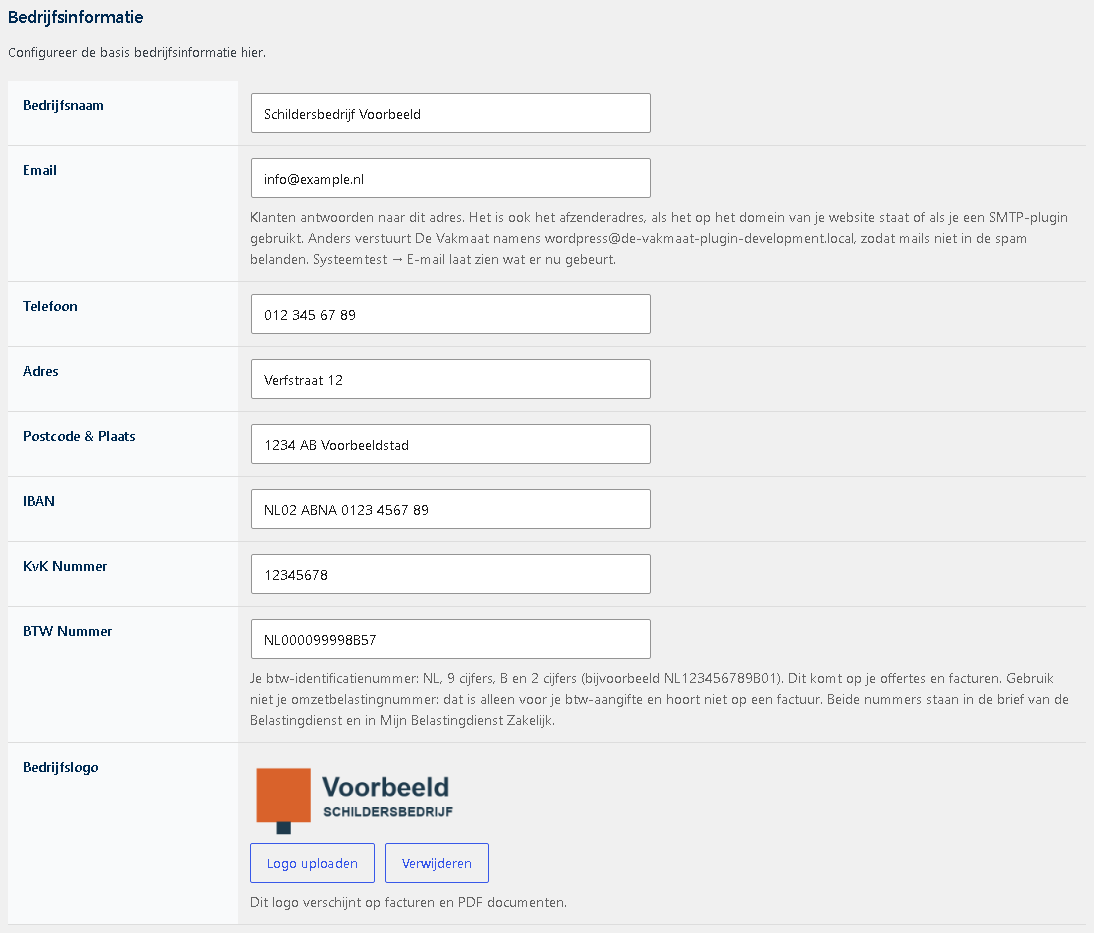
Voor het logo werkt een PNG of JPG van hooguit 1000 pixels breed het best. Een groter bestand, zoals een foto van je telefoon, mag ook: offertes en facturen gebruiken dan automatisch een verkleinde versie. Bij een bestand van meer dan 1 MB krijg je een tip, omdat een kleiner logo ook de e-mails licht houdt.
Ontwerp
De kleuren die in je pdf's en e-mails worden gebruikt.

Offertes
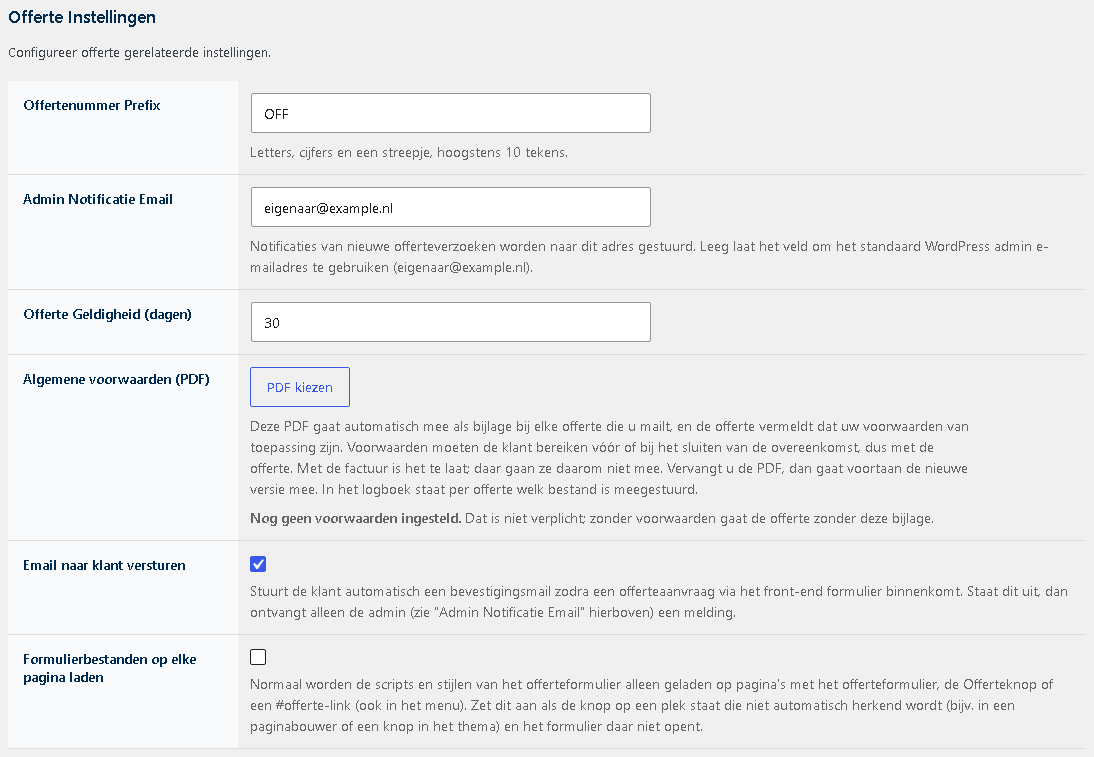
- Offertenummer Prefix: het voorvoegsel, standaard
OFF. Gebruik letters, cijfers en eventueel een streepje, hoogstens 10 tekens. - Admin Notificatie Email: waar meldingen van nieuwe aanvragen naartoe gaan.
- Offerte Geldigheid (dagen): na hoeveel dagen een offerte verloopt.
- Algemene voorwaarden (PDF): je eigen voorwaarden, die met elke offerte meegaan. Zie Versturen.
- Email naar klant versturen: of een klant na een aanvraag via je website een bevestigingsmail krijgt.
- Formulierbestanden op elke pagina laden: alleen nodig als een
#offerte-link in je paginabouwer niet werkt.
Facturen

- Factuurnummer Prefix: het voorvoegsel, standaard
FAC. Ook hier letters, cijfers en eventueel een streepje, hoogstens 10 tekens. Gebruikte je in een vorig programma ookFAC, kies dan een andere prefix of laat de nummering doorlopen bij het live gaan, zodat er nooit twee facturen met hetzelfde nummer zijn. - Betalingstermijn (dagen): hoeveel dagen de klant heeft om te betalen, hoogstens 365. De vervaldatum van een factuur is de factuurdatum plus deze termijn; je hoeft hem niet per factuur in te vullen.
Betalingsherinneringen
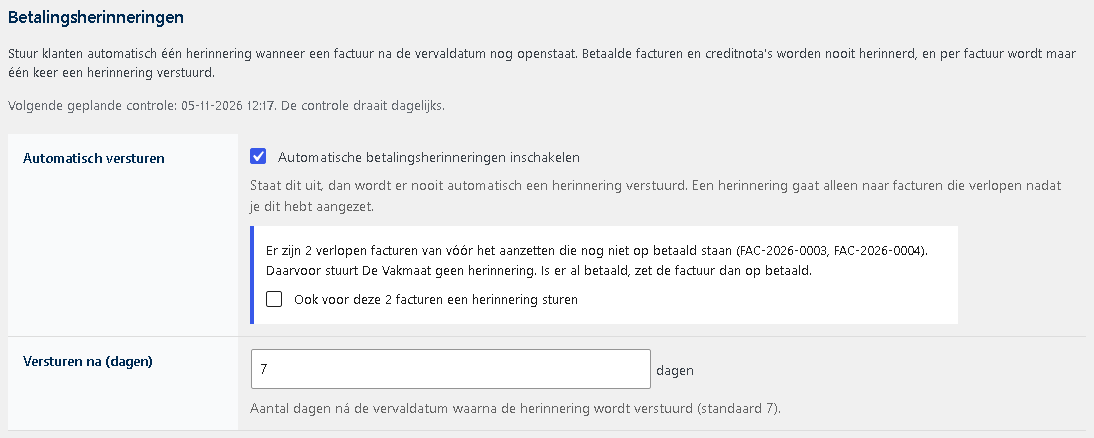
Een herinnering gaat alleen naar facturen die verlopen nadat je hem hebt aangezet. Zie Automatische betalingsherinnering.
Aanbetaling
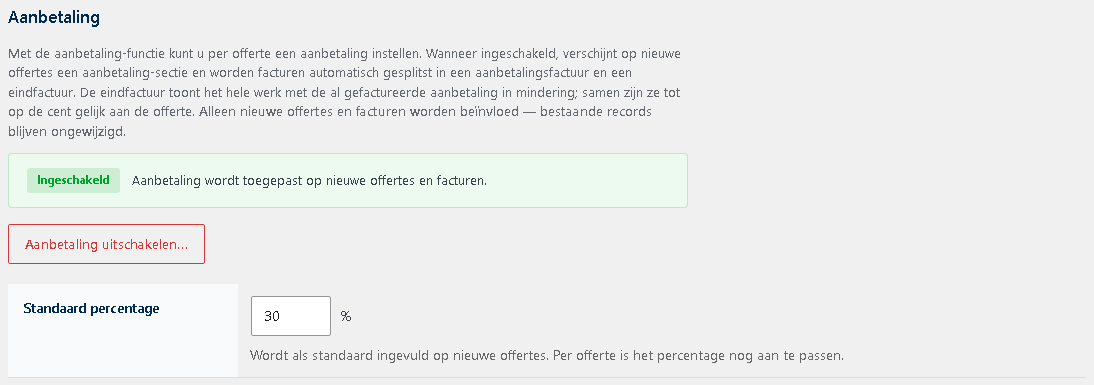
Uitzetten vraagt om het woord uitschakelen. Offertes waarop de aanbetaling al vastligt, houden hun aanbetaling.
Kosten
Eenheden & BTW

Een eenheid of tarief dat nog bij een dienst of offerte hoort, kun je niet verwijderen. Je ziet erachter hoe vaak hij gebruikt wordt.
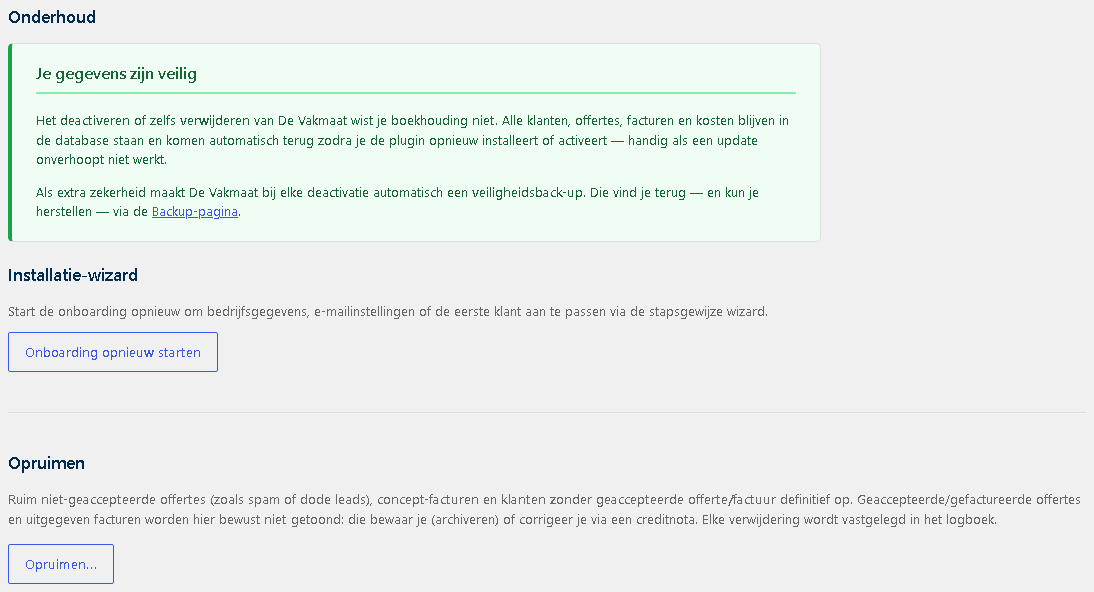
Onderhoud
Na het live gaan staan hier nog drie dingen:
- Je gegevens zijn veilig: uitleg dat deactiveren of verwijderen je gegevens niet wist.
- Onboarding opnieuw starten: de installatiewizard nog een keer doorlopen.
- Opruimen: offertes die nooit doorgingen (zoals spam), conceptfacturen en klanten zonder geaccepteerde offerte of factuur definitief verwijderen. Geaccepteerde offertes en verstuurde facturen staan hier bewust niet tussen. Verwijder je een conceptfactuur die bij een offerte hoort, dan gaat die offerte terug naar Geaccepteerd, zodat je opnieuw een factuur kunt maken. Elke verwijdering komt in het logboek.
Verwijderen
Verwijder je De Vakmaat uit WordPress, dan blijven je gegevens standaard bewaard. Installeer je hem later opnieuw, dan staat alles er nog. Wil je dat bij het verwijderen ook alle gegevens worden gewist, zet dat dan hier aan. Je typt daarvoor een bevestigingswoord.

Let op
Gegevens wissen kun je niet terugdraaien. Maak eerst een back-up en download die. Denk aan de bewaarplicht: facturen moet je zeven jaar kunnen laten zien.
De andere tabbladen staan in de hoofdstukken waar ze bij horen: Diensten en Producten, Op maat en Front-end Offerte, Licentie, Privacy & AVG, Medewerkers en Backup.
Vorige: Privacy en AVG · Alle hoofdstukken · Volgende: Begrippen