
Op deze pagina
Met het offerteformulier vragen bezoekers van je website zelf een offerte aan. Ze kiezen een dienst, vullen het aantal en hun gegevens in, en zien meteen een geschat bedrag. De aanvraag komt als concept bij je offertes binnen.
Het formulier is optioneel. Werk je liever alleen met offertes die je zelf maakt, dan zet je het uit. Zie Het formulier uitzetten.
De offerteknop plaatsen
Je hebt geen code nodig. Er zijn drie manieren.
1. Met de blokeditor (aanbevolen)
Open de pagina waar de knop moet komen, klik op +, zoek Offerteknop en zet het blok op de juiste plek. In de zijbalk kies je:
- Een knop die het formulier als pop-up opent, of
- Het formulier direct op de pagina.
Bij een knop vul je eventueel een eigen tekst in, zoals "Vraag een offerte aan". Laat je dat leeg, dan krijgt de knop de standaardtekst uit de instellingen.

2. Met een link naar #offerte
Elke link met als adres #offerte opent het formulier. Zo maak je er bijvoorbeeld een menu-item van:
- bij een klassiek thema: Weergave → Menu's, kies Aangepaste links, vul als URL
#offertein en als tekst "Offerte aanvragen"; - bij een blokthema: Weergave → Editor → Navigatie, en voeg daar een link naar
#offertetoe.
Een gewone knop in de blokeditor of in een paginabouwer kan ook naar #offerte linken. Staat het formulier al op dezelfde pagina, dan scrolt de link ernaartoe.
3. Met een shortcode
[offerte_formulier weergave="knop"]geeft een knop die het formulier opent.[offerte_formulier]zet het formulier direct op de pagina.- Met
tekst="Vraag nu een offerte aan"geef je de knop een eigen tekst.
Tip
Opent een #offerte-link in je paginabouwer het formulier niet? Zet dan Instellingen → Offertes → Formulierbestanden op elke pagina laden aan. Normaal laadt De Vakmaat het formulier alleen op pagina's waar het nodig is, zodat de rest van je website snel blijft.
Wat de bezoeker ziet
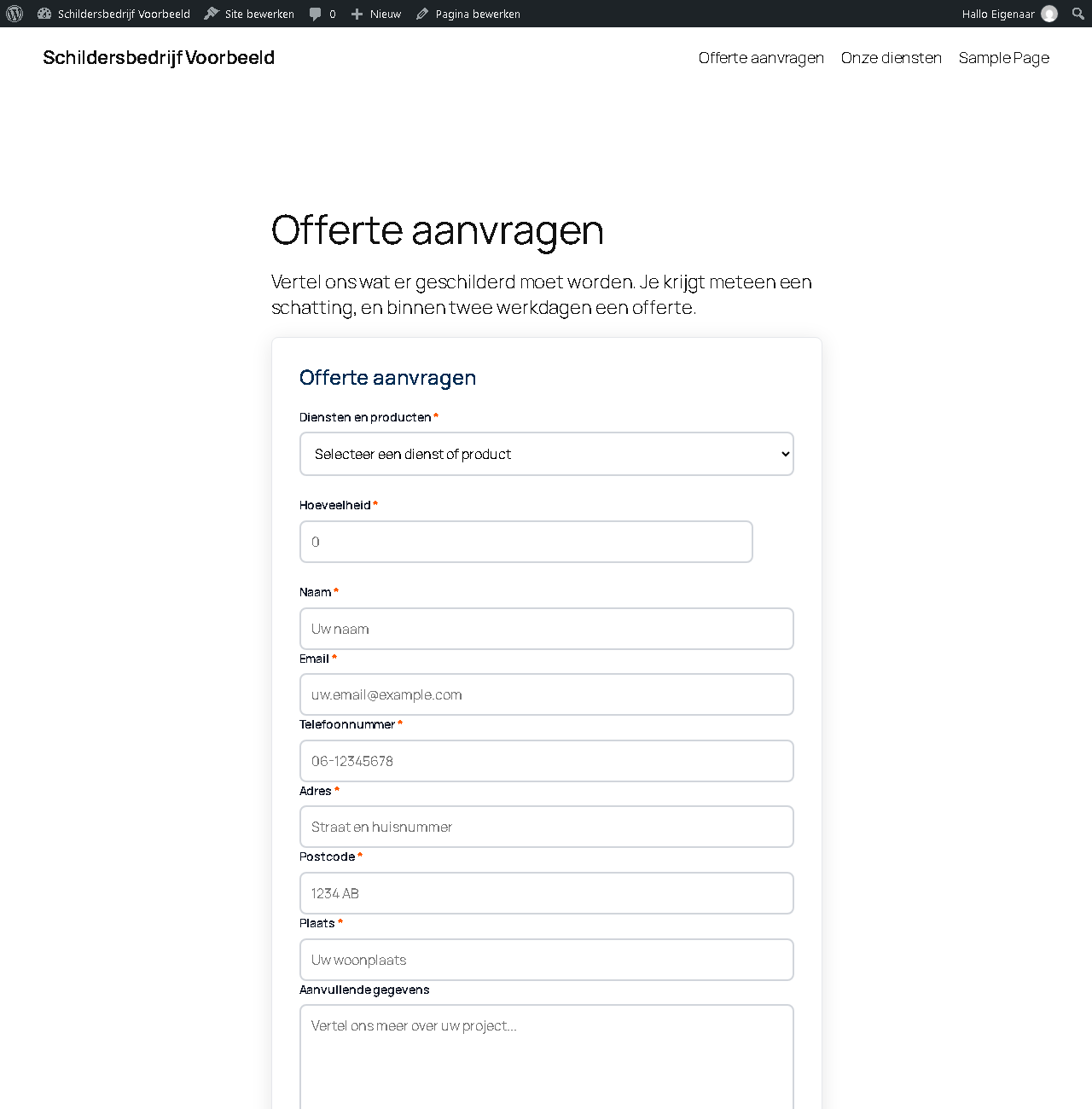
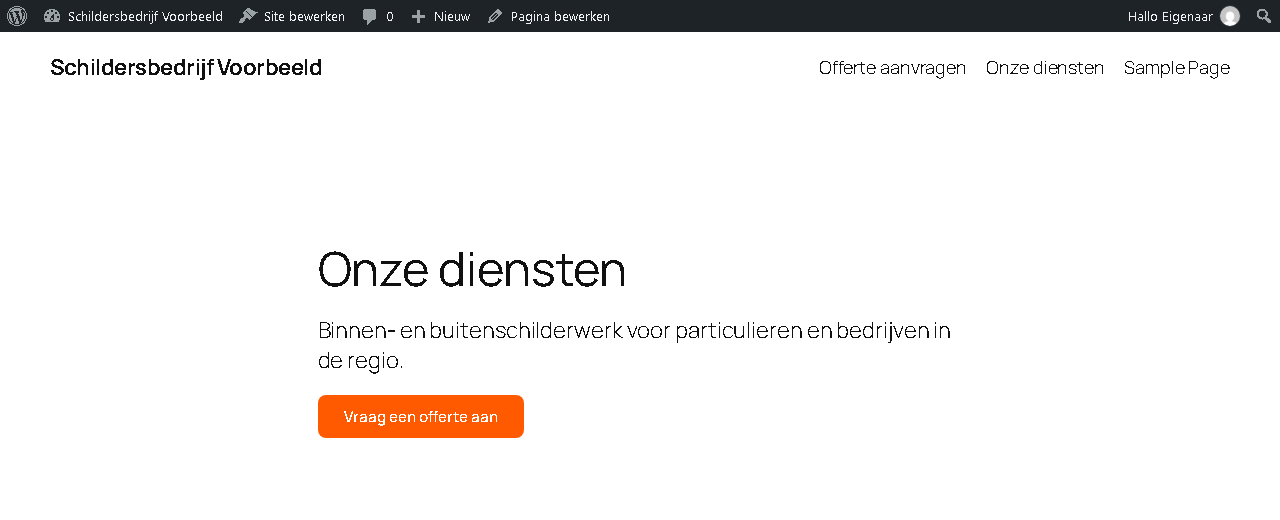
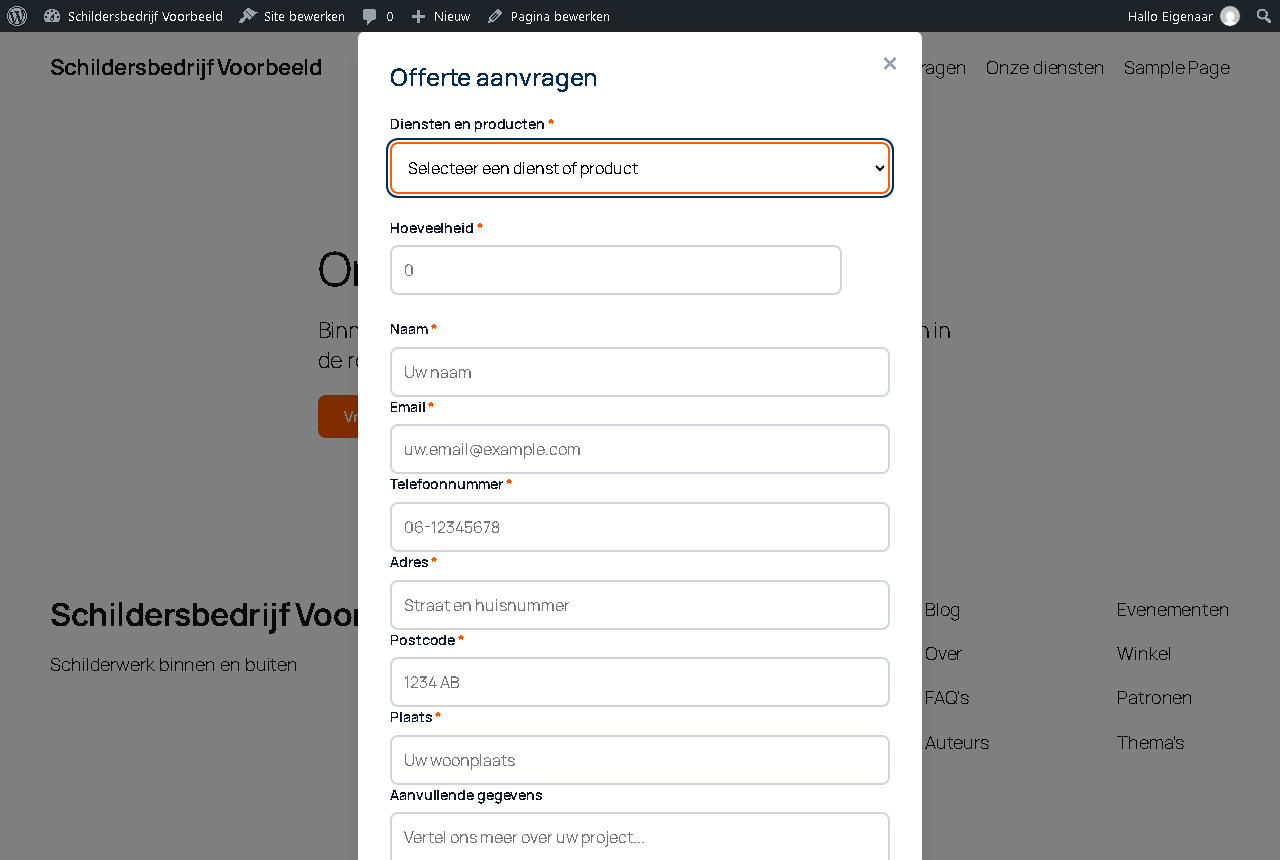
De bezoeker kiest een dienst en eventueel een optie (zoals "woning ouder dan 2 jaar"), vult het aantal in en ziet een geschat bedrag. Daarna vult hij zijn gegevens in, vinkt aan dat hij de privacyverklaring heeft gelezen, en verstuurt de aanvraag.
Na het versturen:
- staat de aanvraag als concept bij je offertes, met het label Nieuw;
- krijgt de aanvraag de aanbetaling zoals die onder Instellingen → Aanbetaling staat (aan of uit, en het standaardpercentage). Per offerte kun je dat nog aanpassen;
- krijg jij een melding per e-mail;
- krijgt de bezoeker een bevestigingsmail met het geschatte bedrag en een knop om interesse door te geven (als je die mail aan hebt staan, zie E-mails naar je klanten).
Het geschatte bedrag is een schatting, geen offerte. De echte offerte stuur je zelf, nadat je de aanvraag hebt bekeken.
Bescherming tegen spam
Het formulier is beschermd tegen spam en tegen het massaal versturen van aanvragen. Je hoeft daarvoor niets in te stellen. Wat je ervan kunt merken:
- Een bezoeker krijgt hoogstens één bevestigingsmail per dag. Vraagt iemand op één dag twee offertes aan, dan komen beide aanvragen gewoon bij jou binnen, maar gaat er alleen voor de eerste een bevestiging uit.
- In het veld Naam mag geen websiteadres staan. De bezoeker krijgt dan de melding om alleen de naam in te vullen.
- Komen er in één uur meer dan 20 aanvragen binnen, dan is dat vrijwel altijd spam. De aanvragen worden dan nog wel opgeslagen, maar De Vakmaat stuurt er de rest van dat uur geen e-mails over: niet aan jou en niet aan de aanvrager. Zo blijven je facturen en betalingsherinneringen gewoon de deur uit gaan, want je hostingpartij laat per dag maar een beperkt aantal e-mails toe. Op het dashboard zie je dan een rode melding. Kijk de nieuwe aanvragen na, verwijder de spam en neem zelf contact op met echte klanten.
Als een aanvraag niet kan worden opgeslagen
Heel soms gaat er bij het opslaan van een aanvraag iets mis, bijvoorbeeld door een storing bij je hostingpartij. De aanvraag raakt dan niet kwijt:
- Je krijgt een e-mail op je adres voor meldingen (Instellingen → Offertes → Admin Notificatie Email) met alles wat de bezoeker heeft ingevuld. De aanvraag staat dan niet bij je offertes: neem zelf contact op met de klant.
- Op het dashboard staat een rode melding, en de oorzaak staat in het logboek.
- De bezoeker ziet dat het niet gelukt is, met je telefoonnummer en e-mailadres uit je bedrijfsgegevens, zodat hij je ook zo kan bereiken.
Gebeurt dit vaker, stuur dan de supportinformatie uit de systeemtest naar support.
De velden van het formulier
Onder Instellingen → Front-end Offerte → Velden bepaal je welke velden een bezoeker invult.
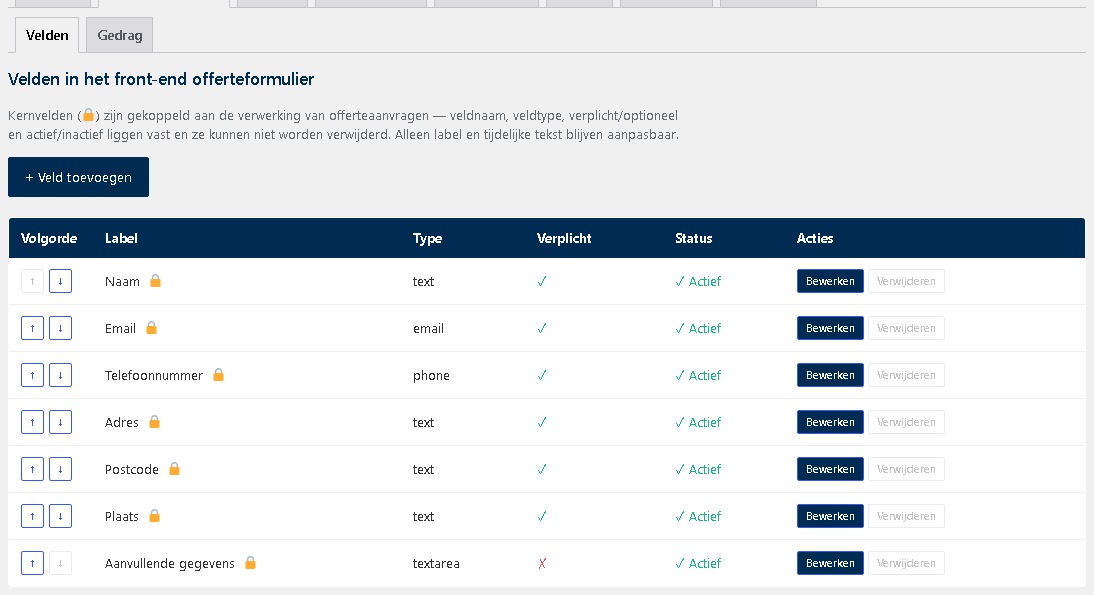
Zeven velden zijn kernvelden: naam, e-mail, telefoon, adres, postcode, plaats en de omschrijving. Die heeft De Vakmaat nodig voor de offerte en ze liggen vast; je kunt alleen het label en de voorbeeldtekst aanpassen. Naam, e-mail, telefoon, adres, postcode en plaats zijn verplicht; de omschrijving niet.
Zelf velden toevoegen kan met + Veld toevoegen. Je kiest het type:
| Type | Voorbeeld |
|---|---|
| Tekst | "Kleur van de verf" |
| Tekstvak | Een langere toelichting |
| E-mail, telefoon | Een tweede contactadres |
| Getal | "Aantal ramen" |
| Datum | "Gewenste startdatum" |
| Vinkje | "Ik wil ook advies over kleuren" (komt binnen als Ja of Nee) |
| Keuzelijst | "Hoe heeft u ons gevonden?", met één keuze per regel |
Per veld stel je in of het verplicht is. Met de pijltjes zet je de velden in de goede volgorde. Wat de bezoeker in je eigen velden invult, staat bij de offerte onder de aanvraag.
Het formulier uitzetten
Onder Instellingen → Front-end Offerte → Gedrag zet je het formulier aan of uit. Je moet een bevestigingswoord typen, in beide richtingen, omdat het direct verandert wat bezoekers op je website zien.

Staat het formulier uit:
- verschijnt het formulier nergens meer op je website, en een aanvraag die toch binnenkomt wordt geweigerd;
- blijft een offerteknop staan, maar die gaat naar het Knop-doel dat je hier kiest: nergens heen, naar een plek op dezelfde pagina (een anker zoals
contact), naar een pagina van je website, of naar een andere URL; - toont een formulier dat direct op een pagina stond niets, of het bericht dat je bij Bericht bij inline-weergave invult.
Offertes maken in het beheer werkt gewoon door.
Diensten en producten
Je diensten en prijzen beheer je onder Instellingen → Diensten en Producten. Ze verschijnen in het formulier op je website én in de dienstkeuze als je zelf een offerte maakt.
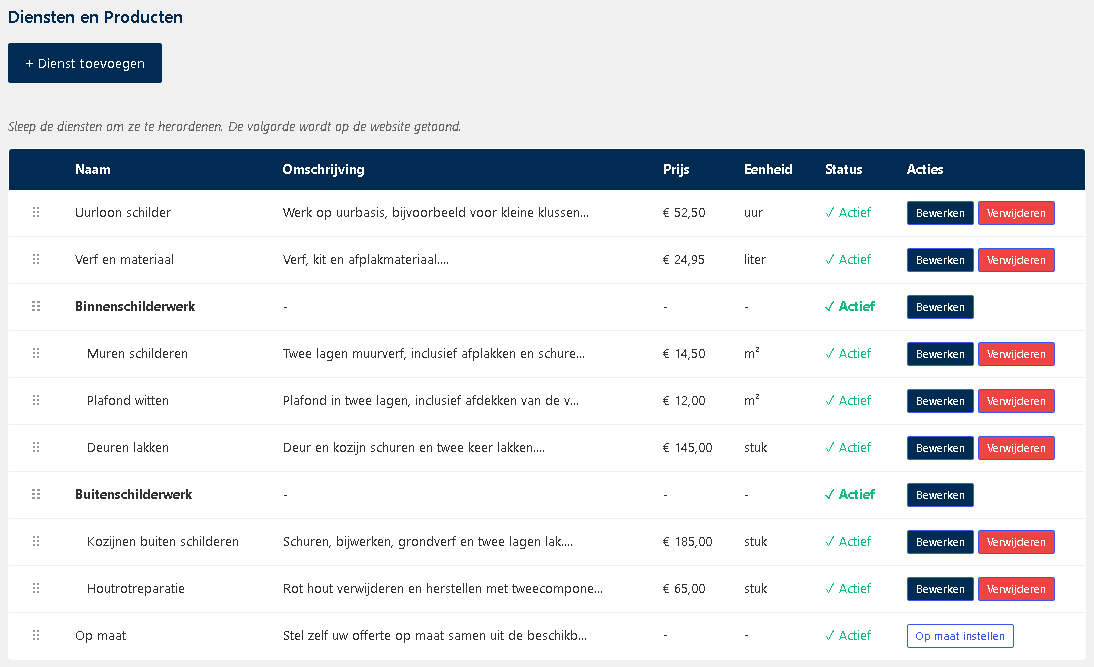
Klik op + Dienst toevoegen of op Bewerken bij een bestaande dienst.
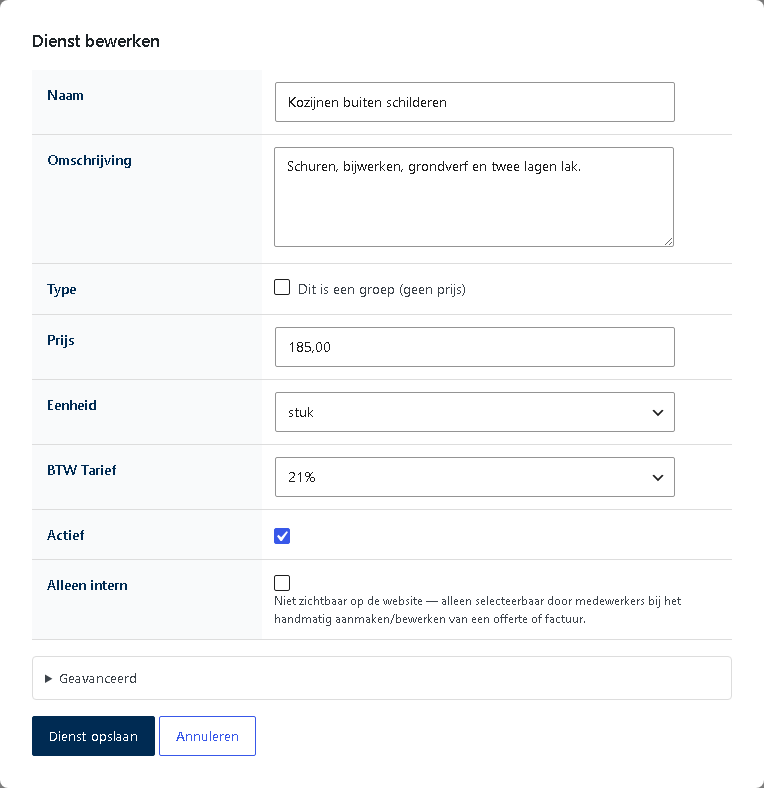
- Naam, omschrijving, prijs, eenheid en btw-tarief: de basis. De prijs is exclusief btw.
- Actief: een dienst die niet actief is, zie je niet meer in het formulier en de dienstkeuze. Oude offertes met die dienst blijven gewoon kloppen.
Onder Geavanceerd staan nog drie instellingen:
- Alleen gehele getallen: voor diensten die je niet in halve stuks verkoopt.
- Groep: diensten in dezelfde groep staan in het formulier bij elkaar, zoals "Binnenschilderwerk" en "Buitenschilderwerk". Typ een nieuwe naam om meteen een nieuwe groep te maken.
- Opties: keuzes binnen één dienst, elk met een eigen btw-tarief. Voorbeeld: "Kozijnen schilderen" met de opties "Woning ouder dan 2 jaar" (9%) en "Nieuwbouw" (21%). Het tarief kies je uit de tarieven bij Instellingen → Eenheden & BTW. Heeft een dienst opties, dan kiest de bezoeker er altijd één.
De eenheden (m², stuk, uur …) en de btw-tarieven die je kunt kiezen, stel je in onder Instellingen → Eenheden & BTW.
Goed om te weten
Een prijs wijzigen verandert geen bestaande offertes. Een aanvraag die via je website binnenkwam, houdt de prijs van het moment van aanvragen.
Op maat: meerdere diensten in één aanvraag
Normaal kiest een bezoeker één dienst. Met Op maat kan hij er meerdere combineren in één aanvraag, bijvoorbeeld muren, plafond en deuren tegelijk. Deze functie staat standaard uit.
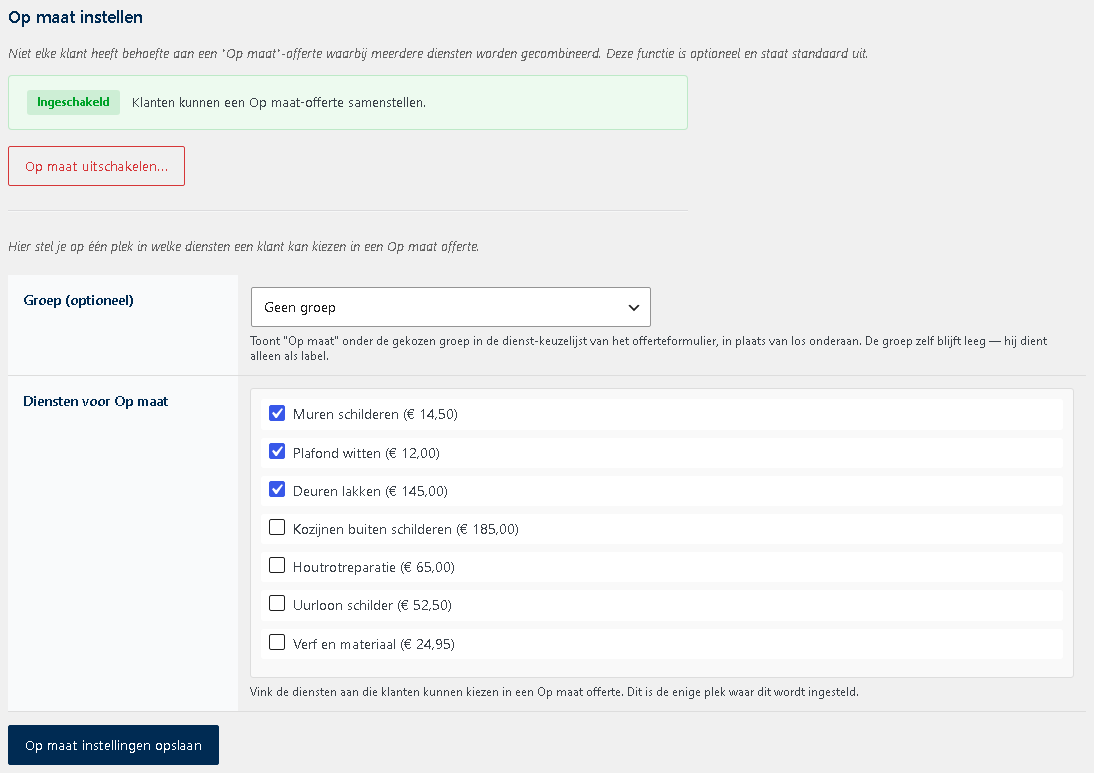
Zet hem aan onder Instellingen → Op maat met Op maat inschakelen. Vink daarna de diensten aan die een bezoeker mag combineren, en klik op Op maat instellingen opslaan. In het formulier verschijnt dan de keuze "Op maat", waarna de bezoeker per dienst een aantal invult.
Uitzetten vraagt om het woord uitschakelen. Je instellingen en oude offertes blijven bewaard; zet je hem later weer aan, dan staat alles nog klaar.
Het uiterlijk van de knop en het formulier
Kleur, vorm en lettertype stel je één keer in onder Instellingen → Ontwerp → Front-end Offerte. Het voorbeeld rechts laat meteen zien hoe het wordt, ook met de muis erboven.
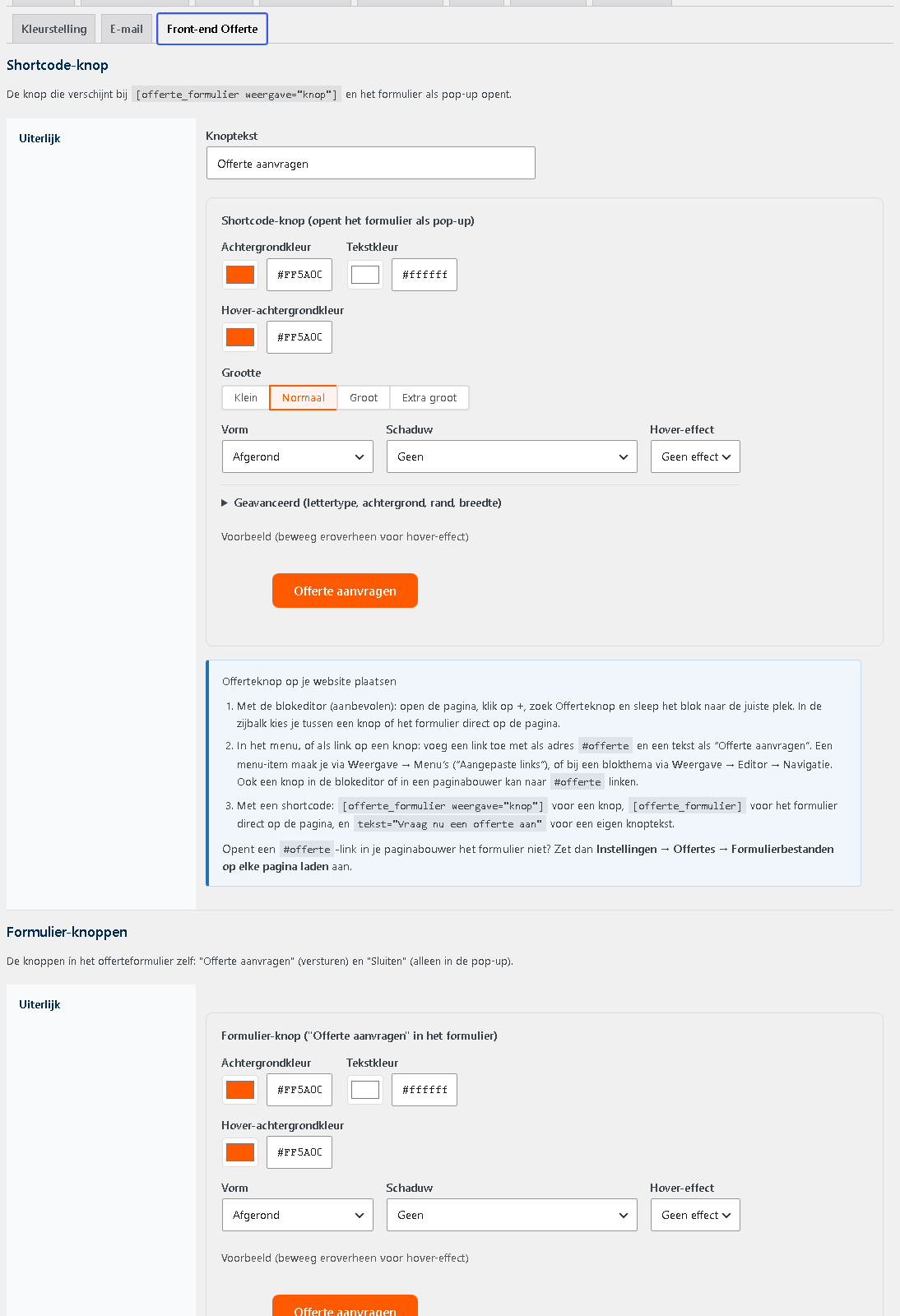
- Shortcode-knop: de offerteknop op je pagina's. Onder Geavanceerd ook een rand, de breedte, een kleurverloop en een 3D-effect.
- Formulier-knoppen: de verzendknop en de sluitknop van het formulier.
- Lettertype: standaard het lettertype van je thema. Je kunt ook een lettertype kiezen dat op elke computer aanwezig is. Gebruikt je thema Google-lettertypen, dan kun je er daar ook een van kiezen. De Vakmaat slaat dat lettertype dan op je eigen website op, zodat bezoekers geen verbinding met Google maken.