
Op deze pagina
De Vakmaat verstuurt deze e-mails:
| Naar | Wanneer | |
|---|---|---|
| Bevestiging van een aanvraag | De klant | Na een aanvraag via je website (als je die mail aan hebt staan). Met het geschatte bedrag en een knop om interesse door te geven. |
| Offerte | De klant | Als je op Email versturen klikt bij een offerte. Met de offerte als pdf, het bedrag en tot wanneer de offerte geldig is. Vraag je een aanbetaling, dan staat het bedrag erin. Je algemene voorwaarden gaan mee als je die hebt geüpload. Alleen bij een aanvraag via je website begint de mail met "Bedankt voor uw aanvraag". |
| Factuur | De klant | Als je een factuur verstuurt. Met de factuur als pdf en de betaalinstructie. |
| Creditnota | De klant | Als je een creditnota verstuurt. Zonder betaalinstructie. |
| Betalingsherinnering | De klant | Eén keer, als de automatische herinnering aan staat en de factuur te laat is. |
| Nieuwe aanvraag | Jou | Als er een aanvraag via je website binnenkomt. |
| Interesse | Jou | Als een klant op de knop in de bevestigingsmail klikt. |
Meldingen voor jou gaan naar het adres onder Instellingen → Offertes → Admin Notificatie Email.
Hoe de e-mail eruitziet
Alle e-mails naar klanten hebben dezelfde nette opmaak: bovenaan je logo en bedrijfsnaam, daaronder de tekst, en onderaan je bedrijfsgegevens met adres, telefoon, KvK-, btw-nummer en IBAN. Die gegevens komen uit Instellingen → Bedrijf, de kleuren uit Instellingen → Ontwerp → Kleurstelling.

De tekst van de e-mails ligt vast. Het onderwerp kun je aanpassen onder Instellingen → Ontwerp → E-mail. Daar zie je ook een voorbeeld, ook van de e-mail waarmee je een offerte verstuurt. Het onderwerp van die e-mail ligt vast: Uw offerte met het offertenummer en je bedrijfsnaam. In het onderwerp kun je codes gebruiken die De Vakmaat invult, zoals {company_name} (je bedrijfsnaam), {quote_number} (het offertenummer) of {invoice_number} (het factuurnummer).
Afzender en antwoorden
De e-mails komen van je bedrijfsnaam. Antwoordt een klant, dan komt dat antwoord bij het e-mailadres uit je bedrijfsgegevens binnen. Komen mails niet aan of in de spam? Lees dan E-mail goed laten aankomen.
E-mail goed laten aankomen
Je offertes, facturen en betalingsherinneringen moeten in de inbox van je klant komen, niet in de spam. Een factuur in de spam is een betaling die niet binnenkomt. Regel dit daarom voordat je live gaat.
Waarom mails in de spam komen. Zonder extra instellingen verstuurt WordPress mail via de mailfunctie van je hostingserver. Spamfilters vertrouwen die mail vaak niet, ook niet als je een adres op je eigen domein gebruikt. Met een SMTP-plugin gaat de mail via de echte mailserver van je e-mailadres, en die vertrouwen ze wel.
De Vakmaat raadt FluentSMTP aan: gratis, zonder betaalde versie. Een andere SMTP-plugin werkt ook; De Vakmaat herkent hem.
FluentSMTP instellen
- Ga in WordPress naar Plugins → Plugin toevoegen, zoek FluentSMTP, en klik op Nu installeren en daarna op Activeren.
- Ga naar Instellingen → FluentSMTP. Onder Stel je eerste e-mailverbinding in kies je bij E-mail dienst hoe je mail verstuurt (zie hieronder).
- Vul de gegevens in en klik op Verbindingsinstellingen opslaan.
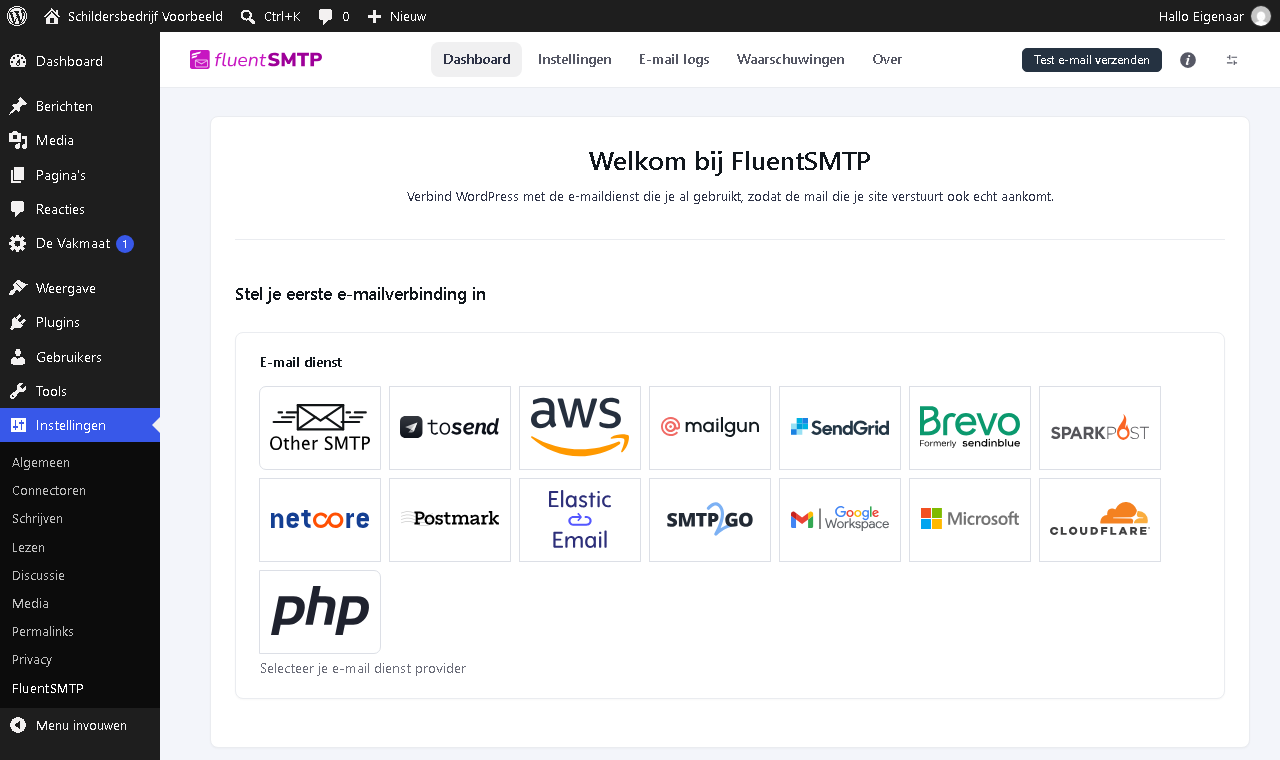
Welke dienst kies je?
- Een e-mailadres op je eigen domein (bijvoorbeeld info@jouwbedrijf.nl): kies Other SMTP en vul de gegevens in zoals hieronder.
- Gmail of Google Workspace: kies Google Workspace en log in met je Google-account.
- Outlook, Hotmail of Microsoft 365: kies Microsoft en log in met je Microsoft-account. Gebruik hier geen gewoon wachtwoord: Microsoft zet dat voor het versturen van mail uit.
Other SMTP invullen
- Van e-mail: hetzelfde adres als bij Instellingen → Bedrijf in De Vakmaat. Laat Van-e-mail forceren aangevinkt.
- Van naam: je bedrijfsnaam.
- SMTP host, SMTP poort en Encryptie: de gegevens van de uitgaande mailserver. Meestal poort 587 met TLS, of poort 465 met SSL.
- SMTP gebruikersnaam: je volledige e-mailadres, en SMTP wachtwoord: het wachtwoord van die mailbox.
Die gegevens vind je bij je hosting- of mailprovider, meestal in het klantpaneel of in de hulppagina's onder "SMTP" of "e-mail instellen". Vind je ze niet, vraag ze dan aan je provider.

Testen
Ga naar De Vakmaat → Systeemtest en stuur een testmail bij E-mail integratie. Staat er geen gele melding meer, dan herkent De Vakmaat de SMTP-plugin.
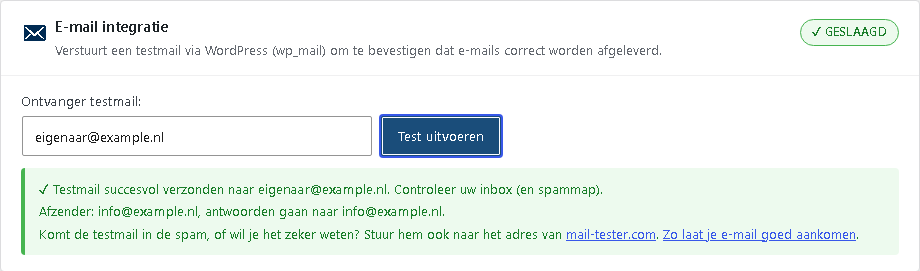
Controleer daarna of de mail echt goed aankomt: ga naar mail-tester.com, stuur de testmail naar het adres dat je daar krijgt, en bekijk de score. Een 9 of hoger is goed.
Een lage score ligt meestal aan je domein. Drie instellingen in het DNS van je domein laten zien dat jouw mailserver namens jou mag mailen: SPF, DKIM en DMARC. Je hosting- of mailprovider legt uit hoe je die zet; vaak staan ze al goed. mail-tester.com laat zien welke ontbreekt.
Tip
Gebruik je een Gmail- of Hotmail-adres als bedrijfsadres, koppel dat account dan in FluentSMTP (stap 2). Zonder koppeling kan De Vakmaat niet vanaf dat adres mailen, en vinden spamfilters de mail verdacht. Een adres op het domein van je website is nog beter.
Tijdens de inrichting
Zolang De Vakmaat in de inrichtingsmodus staat, gaan alle e-mails naar je testadres en niet naar klanten. Zo kun je rustig kijken hoe ze eruitzien.
Vorige: Kleineondernemersregeling (KOR) · Alle hoofdstukken · Volgende: Privacy en AVG