
Op deze pagina
Alle offertes staan onder De Vakmaat → Offertes. Bovenaan zie je hoeveel offertes er als concept, verzonden en factuur staan. Klik op zo'n vak om alleen die offertes te zien.

Per offerte zie je het nummer, de klant, de dienst, het bedrag, de status, de datum en de vervaldatum. Rechts staan de knoppen:
| Knop | Wat hij doet |
|---|---|
| Bewerken | De offerte aanpassen (alleen zolang hij nog niet geaccepteerd is). |
| Bekijken | De offerte bekijken zonder te kunnen wijzigen. |
| De offerte als pdf downloaden. | |
| De offerte als pdf naar de klant mailen. | |
| Maak Factuur | Verschijnt als de offerte geaccepteerd is. Zie Van offerte naar factuur. |
| Factuur 1, Factuur 2 | Openen de factuur of facturen van deze offerte. |
| Klus afgerond | Bij een aanbetaling: maakt de eindfactuur. |
| Archiveren | Haalt een afgeronde, volledig betaalde offerte uit het overzicht. |
Een offerte maken
Een offerte komt op twee manieren binnen:
- Via het offerteformulier op je website. Een bezoeker kiest een dienst, vult zijn gegevens in en verstuurt. De aanvraag staat meteen als concept bij je offertes. Hoe je dat formulier op je website zet, lees je in Het offerteformulier op je website.
- Zelf, in het beheer. Klik op + Nieuwe Offerte. Handig na een telefoontje of een bezoek.

Vul de klantgegevens in: naam, e-mailadres, adres, postcode en woonplaats zijn verplicht (met een \*). De offerte gaat per e-mail naar de klant, en het adres komt later op de factuur. Het telefoonnummer is niet verplicht; je kunt het ook later op de klantkaart aanvullen. Ontbreekt er iets bij het opslaan, dan zegt De Vakmaat welk veld het is en zet het veld in het rood. Op de offerte zelf staan alleen naam en adres van de klant; e-mailadres en telefoonnummer zijn voor jou, om contact op te nemen.
Regels toevoegen
Onder Regelitems kies je een Dienst. De Vakmaat zet dan meteen een regel klaar met de omschrijving, de eenheid, de prijs en het btw-tarief van die dienst. Pas het aantal aan, of de omschrijving als je iets specifieks wilt noemen ("Muren schilderen woonkamer"). Met + Regel toevoegen voeg je een vrije regel toe, bijvoorbeeld voor materiaal.
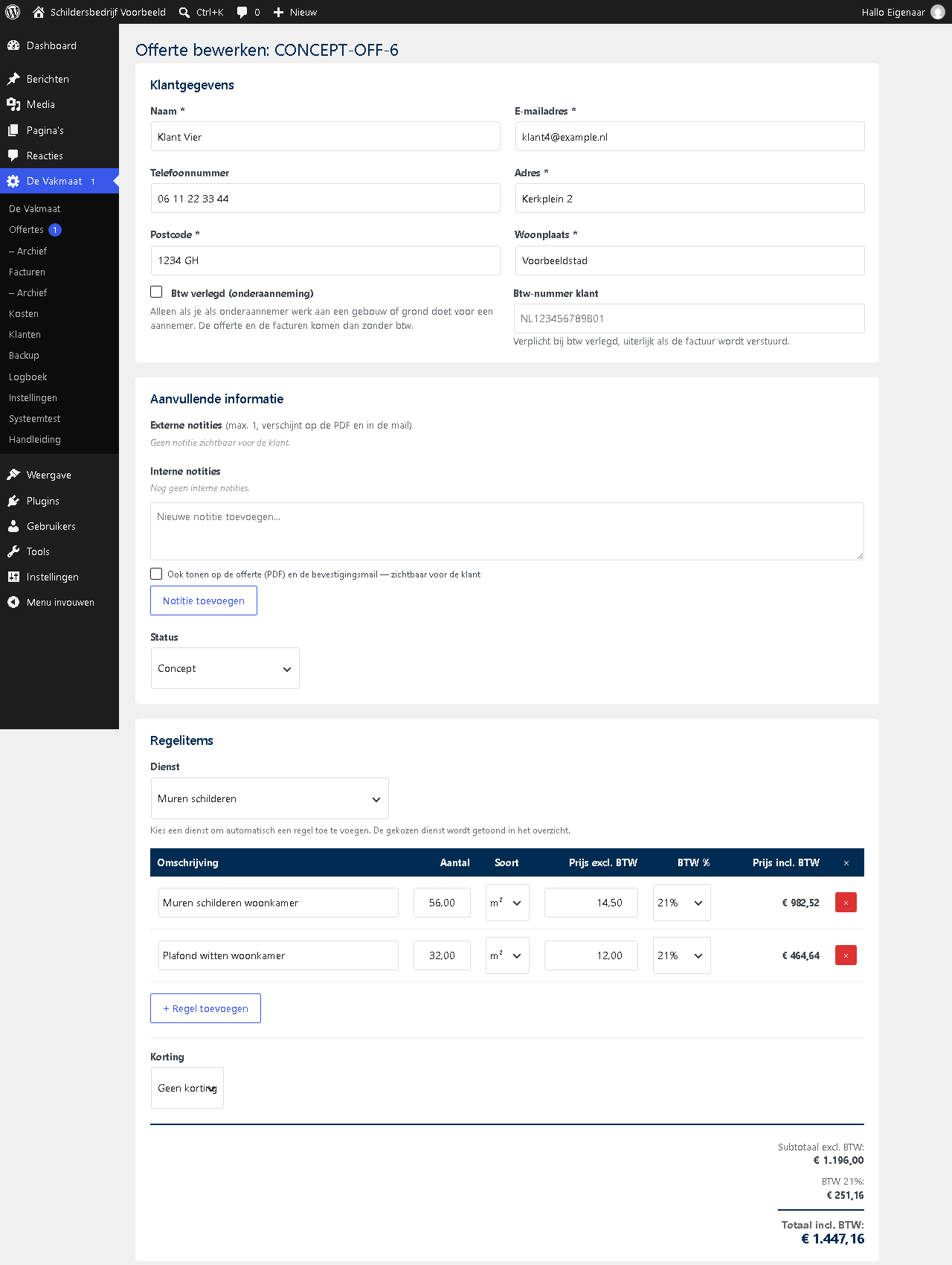
Per regel zie je de prijs inclusief btw, en onderaan het subtotaal, de btw per tarief en het totaal. Wat je ziet is precies wat er op de pdf en later op de factuur komt.
Je diensten en prijzen beheer je onder Instellingen → Diensten en Producten. Zie Diensten en producten.
Notities
Onder Aanvullende informatie staan twee soorten notities:
- Interne notities zijn alleen voor jou en je medewerkers.
- Zet je bij een notitie het vinkje Ook tonen op de offerte (PDF) en de bevestigingsmail aan, dan wordt het een externe notitie: die ziet de klant op de pdf. Er kan één externe notitie per offerte zijn.
Opslaan en het offertenummer
Klik op Offerte opslaan. Een nieuwe offerte krijgt nog geen definitief nummer: je ziet een tijdelijke aanduiding zoals CONCEPT-OFF-6. Pas als je de offerte verstuurt, krijgt hij een echt, doorlopend nummer, bijvoorbeeld OFF-2026-0007. Zo ontstaan er geen gaten in je nummering door offertes die je uiteindelijk niet verstuurt.
Btw verlegd
Maak je een offerte als onderaannemer voor een aannemer, zet dan bij de klantgegevens Btw verlegd (onderaanneming) aan en vul het btw-nummer van de aannemer in. De offerte noemt dan geen btw, en de facturen die eruit voortkomen (ook de aanbetalings- en eindfactuur) zijn ook verlegd. Wanneer dat geldt en wat er op de factuur komt, staat bij Btw verlegd.
Korting
Onder de regels kies je bij Korting voor een percentage of een vast bedrag. De korting geldt voor de hele offerte. Heb je regels met verschillende btw-tarieven, dan verdeelt De Vakmaat de korting naar verhouding over die tarieven, zodat de btw per tarief klopt. De korting gaat automatisch mee naar de factuur.
Aanbetaling
Staat de aanbetaling aan (Instellingen → Aanbetaling), dan zie je onderaan de offerte het blok Aanbetaling. Vink Aanbetaling inschakelen aan en vul het percentage in. Het standaardpercentage stel je in bij de instellingen; per offerte kun je het aanpassen.
De Vakmaat laat meteen zien welke twee facturen er komen: een aanbetalingsfactuur en een eindfactuur. Die twee bedragen samen zijn precies het totaal van de offerte, ook per btw-tarief. De pdf van de offerte noemt het bedrag dat de klant vooraf betaalt.
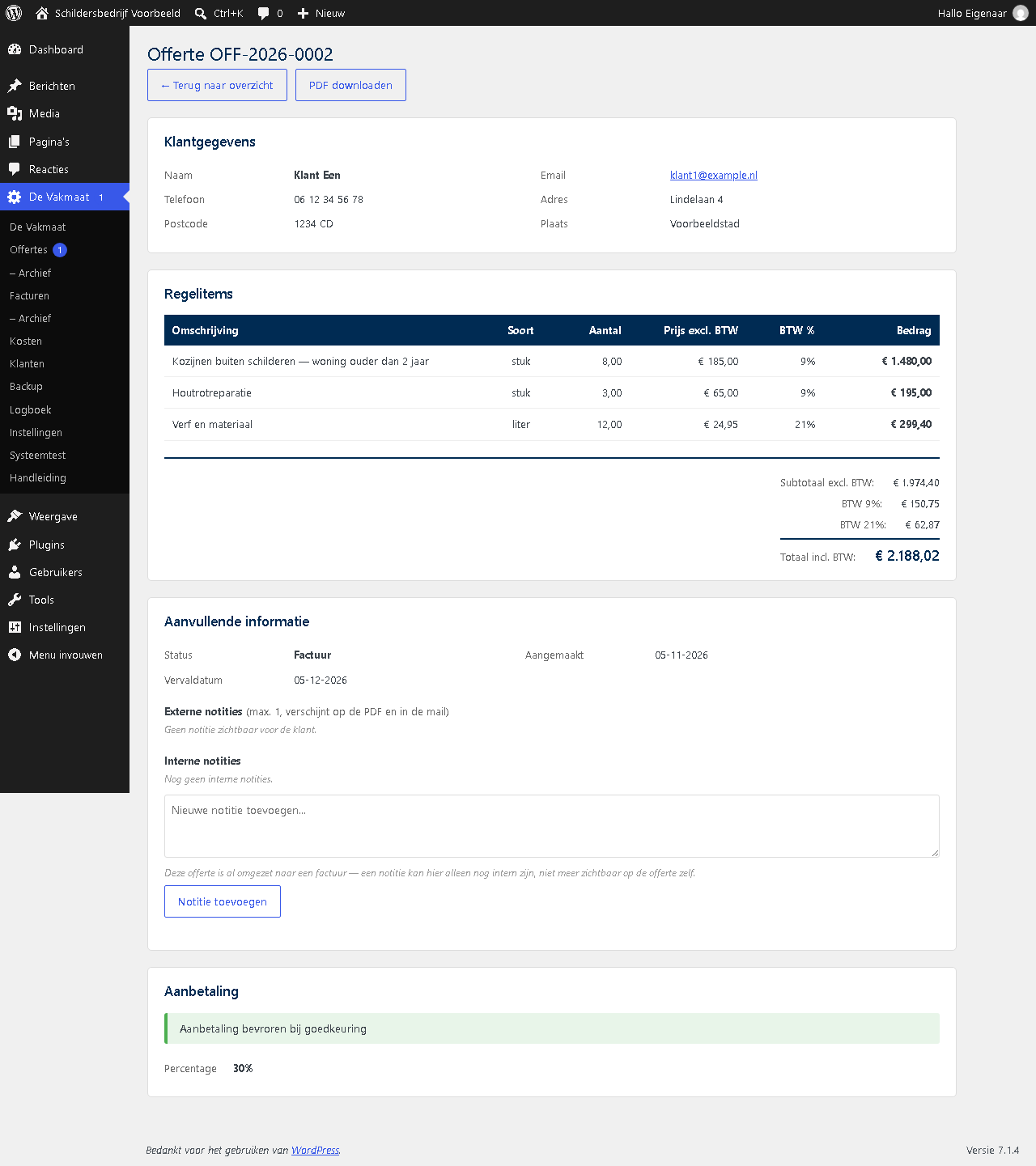
Zodra de offerte geaccepteerd is, ligt de aanbetaling vast (bevroren). Je kunt het percentage, het bedrag en de korting dan niet meer wijzigen. Hoe de twee facturen ontstaan, lees je bij Van offerte naar factuur.
Versturen
Klik in het overzicht op Email versturen. De klant krijgt een e-mail met de offerte als pdf in de bijlage. De offerte krijgt daarbij zijn definitieve nummer en de status Verzonden, en de knop verandert in ✓ Verstuurd. Klik je daar nog een keer op, dan vraagt De Vakmaat eerst of je de offerte echt nog een keer wilt versturen.
Lukt het mailen niet, dan zie je waarom (bijvoorbeeld "SMTP Error: Could not authenticate") en blijft de offerte op Concept staan. Meestal ligt het aan de e-mailinstellingen van je website: zie Als de e-mail niet goed gaat. Daarna verstuur je de offerte opnieuw; hij houdt het nummer dat hij al had. De mislukte poging staat ook in het logboek.
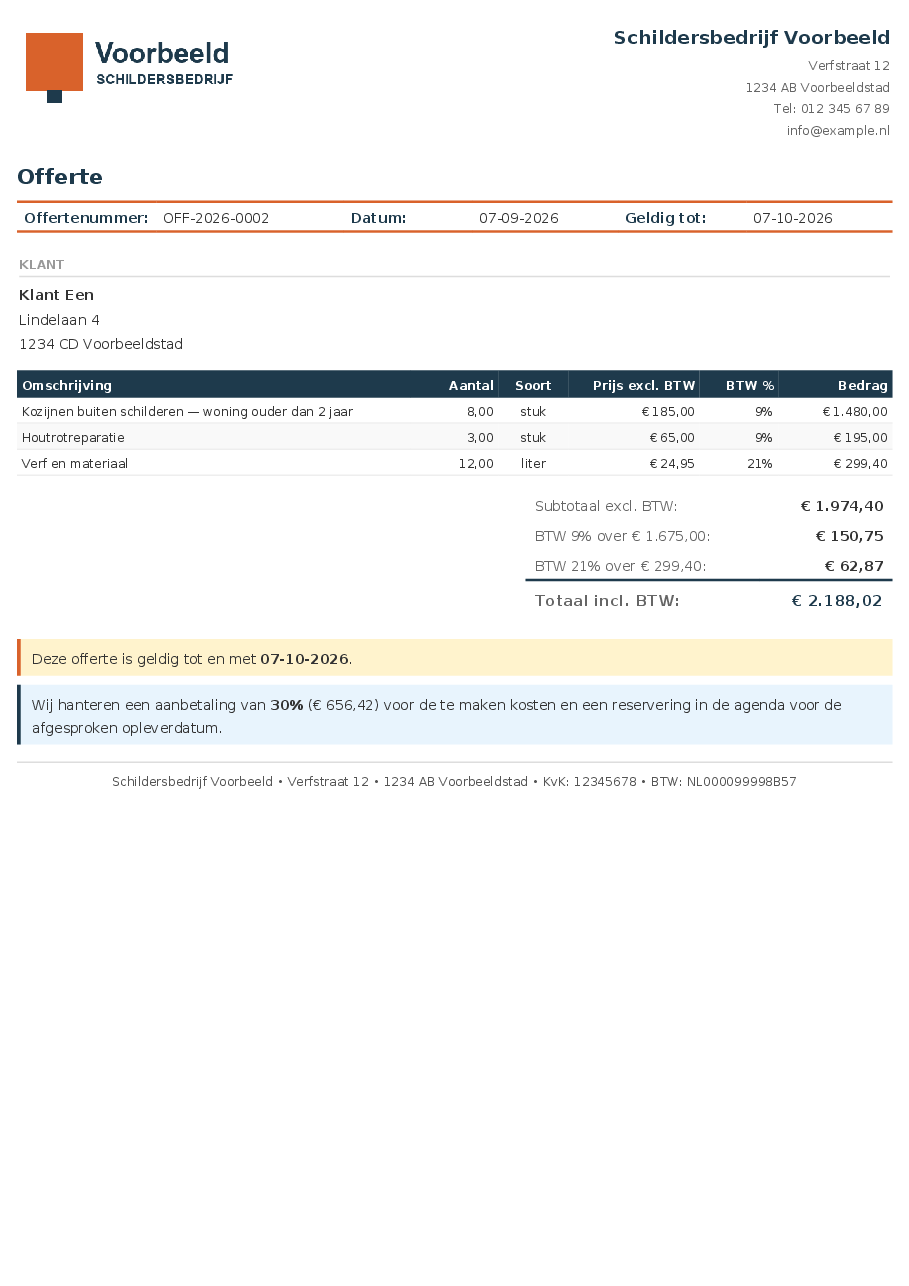
Liever zelf versturen, bijvoorbeeld via je eigen mailprogramma? Klik dan op PDF, sla het bestand op en zet de status daarna zelf op Verzonden.
Tip
Heb je eigen algemene voorwaarden? Upload ze als pdf onder Instellingen → Offertes → Algemene voorwaarden (PDF). Ze gaan dan met elke offerte mee als tweede bijlage, en op de offerte staat dat ze van toepassing zijn. Facturen en herinneringen krijgen ze niet mee: de voorwaarden horen bij het sluiten van de overeenkomst, en dat is de offerte. De Vakmaat legt in het logboek vast welke versie je met welke offerte hebt meegestuurd.
De status van een offerte
Een offerte doorloopt vier stappen:
| Status | Betekenis |
|---|---|
| Concept | Nog niet verstuurd. Tijdelijk nummer, vrij te wijzigen. |
| Verzonden | De klant heeft de offerte. Definitief nummer, nog te wijzigen. |
| Geaccepteerd | De klant is akkoord. De offerte ligt vast. |
| Factuur | Er is een factuur van gemaakt. |
Je verandert de status met de keuzelijst in het overzicht. De status kan alleen vooruit, nooit terug. Zo wordt een geaccepteerde offerte nooit per ongeluk weer een concept. Factuur staat niet in de keuzelijst: die status krijgt de offerte vanzelf als je er met Maak Factuur een factuur van maakt. Verwijder je die factuur zolang hij nog een concept is, dan gaat de offerte terug naar Geaccepteerd en kun je opnieuw een factuur maken.
Gaat de klant akkoord (per mail, telefoon of in persoon), zet de offerte dan op Geaccepteerd. De Vakmaat vraagt je dat eerst te bevestigen, want het kan niet terug. Op dat moment:
- wordt de klant aan je klantenbestand toegevoegd;
- ligt de offerte vast: wijzigen kan niet meer;
- liggen een eventuele aanbetaling en korting vast;
- gaat met een aanbetaling de aanbetalingsfactuur meteen naar de klant.
Interesse van de klant
Komt een aanvraag via je website binnen, dan krijgt de klant een bevestigingsmail met een geschat bedrag en een knop om interesse door te geven. Klikt de klant daarop, dan zie je dat in de kolom Interesse en krijg je een melding per e-mail. Het is een seintje om contact op te nemen; de offerte zelf verandert er niet door.
Is de offerte al verlopen, dan telt de interesse wel. De klant krijgt dan te zien dat de offerte verlopen is en dat je contact opneemt over een actuele prijs, en in jouw e-mail staat op welke datum de offerte verlopen is. Bij een gearchiveerde offerte doet de knop niets; zet je de offerte terug uit het archief, dan werkt hij weer. Bij een offerte die na de bewaartermijn is geanonimiseerd, werkt de knop nooit meer.
Verlopen offertes
Elke offerte heeft een vervaldatum: de datum waarop je hem verstuurt plus de geldigheid die je instelt onder Instellingen → Offertes (standaard 30 dagen). Zolang een offerte nog een concept is, telt de geldigheid vanaf de aanmaakdatum (bij een aanvraag via je website: de dag van de aanvraag). Verstuur je hem, dan krijgt de offerte de datum van die dag en telt de geldigheid opnieuw vanaf dan. Mail je een offerte later nog een keer, dan blijven datum en geldigheid zoals ze waren. Is die datum voorbij en staat de offerte nog op Concept of Verzonden, dan krijgt hij een rode markering Verlopen en een melding op het dashboard. De Vakmaat verwijdert of wijzigt er niets aan. Het is een teken om na te bellen, of om de offerte te laten vallen.
Een offerte laten vallen
Gaat een offerte niet door? Kies dan Gearchiveerd in de keuzelijst van de status. De offerte verdwijnt uit het overzicht en staat onder Offertes → Archief in het menu, waar je hem altijd kunt terugzetten.
De knop Archiveren in het overzicht is voor offertes die wél zijn doorgegaan: die verschijnt pas als alle facturen van de offerte betaald zijn.
Nieuwe aanvragen via je website
Een aanvraag die via je website binnenkomt en die je nog niet hebt geopend, krijgt in het overzicht een rood label Nieuw en staat bovenaan. Naast Offertes in het menu zie je een bolletje met het aantal, en op het dashboard een melding. Zodra je de offerte opent, telt hij niet meer als nieuw. Met het filter Nieuw via website zie je alleen deze aanvragen.

Een aanvraag via de website heeft al regels, op basis van de dienst en het aantal dat de klant koos, met de prijs van dat moment. Kijk ze na, vul ze aan en verstuur de offerte. Staat de aanbetaling aan, dan krijgt de aanvraag je standaardpercentage; per offerte kun je dat aanpassen of de aanbetaling uitzetten.
Van offerte naar factuur
Zonder aanbetaling
Zet de offerte op Geaccepteerd. In het overzicht verschijnt de knop Maak Factuur.

Klik erop en je krijgt een nieuwe factuur met alle gegevens van de offerte al ingevuld: de klant, de regels en de korting. Vul eventueel de leverdatum in, kijk alles na en klik op Factuur opslaan of meteen op Opslaan & versturen. De offerte krijgt de status Factuur. Meer over facturen in Facturen.
Met aanbetaling
Met een aanbetaling maakt De Vakmaat twee facturen:
- De aanbetalingsfactuur. Die wordt gemaakt en verstuurd op het moment dat je de offerte op Geaccepteerd zet. Per btw-tarief staat er één regel "Aanbetaling 30% op offerte OFF-…", met erachter het werk waar die regel over gaat (bijvoorbeeld "Kozijnen buiten schilderen, Houtrotreparatie"). Zo ziet de klant zonder de offerte erbij waarvoor hij vooraf betaalt.
- De eindfactuur. Is het werk klaar, klik dan in het overzicht op Klus afgerond. De eindfactuur bevat alle regels van de offerte, met de aanbetaling als aftrekpost ("Reeds gefactureerd: aanbetaling FAC-…"). Ook die wordt meteen verstuurd.
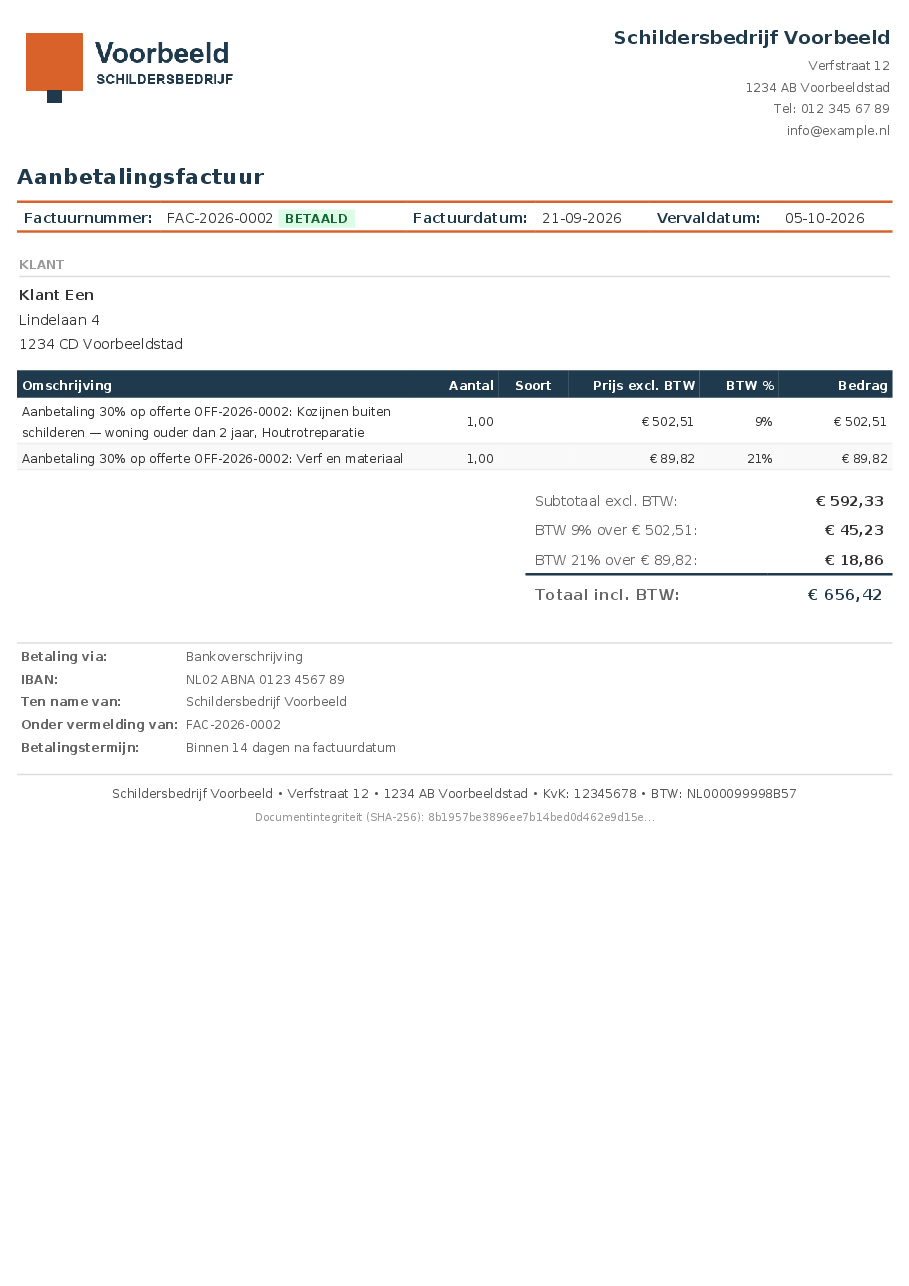
De twee facturen samen zijn tot op de cent gelijk aan de offerte.
Vorige: Klanten · Alle hoofdstukken · Volgende: Het offerteformulier op je website