
Op deze pagina
De Vakmaat is geen boekhoudpakket. Wel geeft hij je alles wat je boekhouder of je boekhoudpakket nodig heeft. De exports staan onderaan het dashboard.
Btw-overzicht per kwartaal
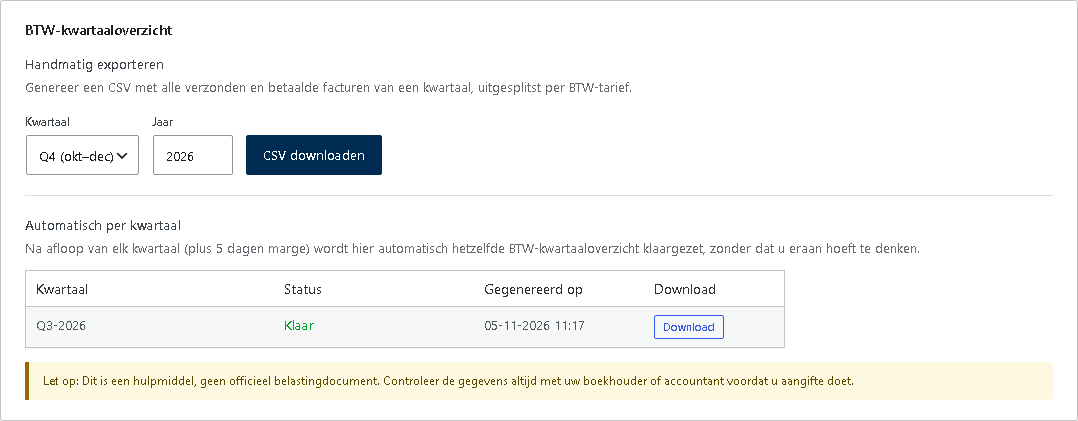
Kies een kwartaal en een jaar en klik op CSV downloaden. Je krijgt een bestand met alle verstuurde en betaalde facturen van dat kwartaal, uitgesplitst per btw-tarief.
Facturen met btw verlegd hebben geen btw. In de kolom Btw verlegd staat bij die facturen Ja, en onder het totaal staat hoeveel omzet met btw verlegd je had. Die omzet hoort in rubriek 1e van je btw-aangifte.
Na afloop van elk kwartaal zet De Vakmaat dit overzicht ook zelf voor je klaar, een paar dagen na het einde van het kwartaal. Je vindt het in de lijst onder Automatisch per kwartaal.
Let op
Het btw-overzicht is een hulpmiddel, geen aangifte. Laat het nakijken door je boekhouder of accountant voordat je aangifte doet. Je blijft zelf verantwoordelijk voor je aangifte.
Offertes, facturen en kosten exporteren
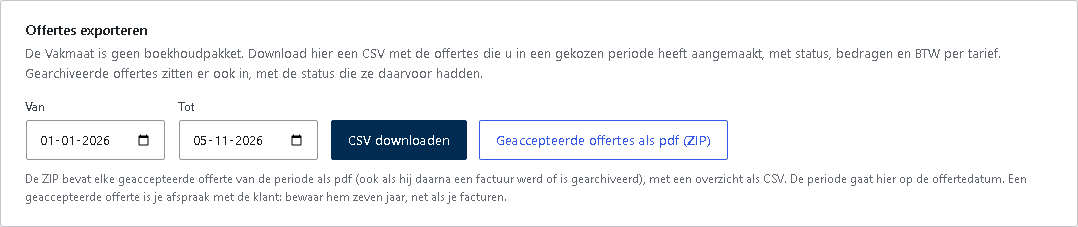
Onder Offertes exporteren, Facturen exporteren en Kosten exporteren kies je een periode en klik je op CSV downloaden. Het bestand lees je in in je boekhoudpakket, of je stuurt het naar je boekhouder. Het gebruikt een puntkomma als scheidingsteken; in Excel open je het met een dubbelklik.
Bij offertes telt de datum waarop je de offerte hebt aangemaakt. Je krijgt per offerte de status, de bedragen en de btw per tarief.
Gearchiveerde offertes en facturen tellen gewoon mee. Een gearchiveerde betaalde factuur blijft omzet: hij staat in de facturenexport en in het btw-overzicht met de status Betaald (gearchiveerd). Bij een gearchiveerde offerte staat de status van vóór het archiveren erbij, bijvoorbeeld gearchiveerd (geaccepteerd).
Alle facturen als pdf
Je boekhouder wil bij de jaarafsluiting meestal alle facturen van het jaar hebben, en je moet je facturen zeven jaar bewaren. Klik daarvoor onder Facturen exporteren op Facturen als pdf (ZIP). De Vakmaat gebruikt dezelfde periode als bij de CSV.
Je ziet hoe ver De Vakmaat is ("Bezig: 40 van 150 facturen…"). Bij veel facturen kan dat een paar minuten duren; laat de pagina dan openstaan. Daarna start de download van één ZIP-bestand met:
- elke verstuurde of betaalde factuur en creditnota van de periode als pdf, met dezelfde naam als de bijlage in de mail (bijvoorbeeld
Factuur-FAC-2026-0012.pdf); - de CSV van dezelfde periode.
Concepten zitten er niet in. Lukt het van een factuur niet om een pdf te maken, dan staat die factuur in het bestand NIET-GELUKT.txt in de ZIP; download hem dan los. De download komt in het logboek.
Alle geaccepteerde offertes als pdf
Een geaccepteerde offerte is je afspraak met de klant. Bewaar hem zeven jaar, net als je facturen. Klik daarvoor onder Offertes exporteren op Geaccepteerde offertes als pdf (ZIP). Het werkt hetzelfde als bij de facturen, met twee verschillen:
- Erin zitten de offertes met de status Geaccepteerd of Factuur, ook als je ze daarna hebt gearchiveerd. Concepten en verstuurde offertes waar nog geen akkoord op is, zitten er niet in.
- De periode gaat hier op de offertedatum: de datum op de offerte zelf.
De ZIP bevat elke offerte als pdf (bijvoorbeeld Offerte-OFF-2026-0012.pdf) en een overzicht als CSV met nummer, datum, klant, adres, bedragen en status.
Tip
Download beide ZIP's elk jaar en bewaar ze buiten je website, bijvoorbeeld op je computer of in je cloudopslag. Je back-up kun je alleen in De Vakmaat openen; deze pdf's kun je altijd openen, ook als je ooit stopt met De Vakmaat.
Kosten bewaren
Bij kosten maakt De Vakmaat geen ZIP: De Vakmaat bewaart alleen de gegevens van een kostenpost (datum, omschrijving, bedragen, btw), niet het bonnetje of de inkoopfactuur zelf. De CSV onder Kosten exporteren is je overzicht. De originele bonnetjes en inkoopfacturen bewaar je zelf zeven jaar, bijvoorbeeld in een map per jaar of in je boekhoudpakket.
Andere exports
- Logboek: zie Logboek.
- Gegevens van één klant: zie Exporteren en anonimiseren.